
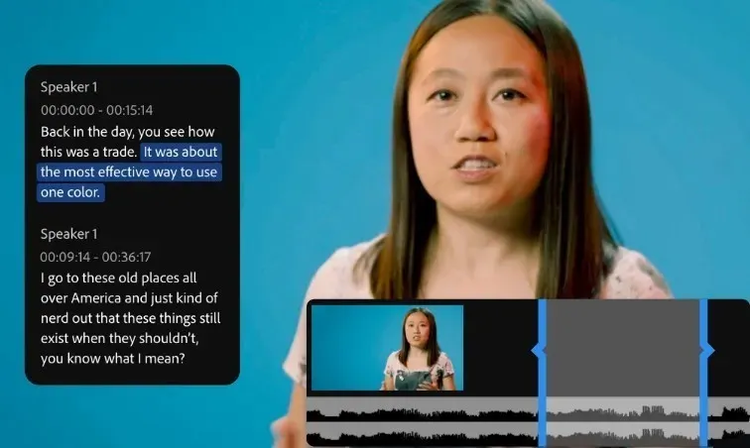
できること
- タイムラインで映像・音声・文字を組み合わせ、細かなカット編集ができます。
- 文字起こしを使ったText-Based Editingや、音声を整えるEnhance SpeechなどのAI補助機能があります。対象機能と利用条件は契約プランで確認します。
- 字幕やタイトル、色の調整にも対応。AI生成した映像と撮影素材の見た目をそろえる練習にも使えます。
最初の編集の流れ
- 新しいプロジェクトに素材を取り込み、保存先と作業用フォルダを決めます。
- 縦動画なら9:16に対応したシーケンス設定を確認し、まず素材を見せたい順に並べます。
- 不要部分を切り、短い字幕と音声を加えます。文字起こしを使った場合は誤認識を修正します。
- 全体を再生して音量と字幕を確認し、投稿先に合う形式・解像度で書き出します。
やってみよう:小さな編集課題
同じ場面を説明する3つのカットを15秒にまとめましょう。字幕を一行ずつ加えたあと、音声を聞きながらカットのつなぎを調整します。
使う前に確認したいこと
PCのOS、メモリ、GPU、空き容量を公式の必要条件で確認してください。多機能なので、最初はシーケンス、カット、字幕、書き出しの4つに絞ると学びやすくなります。
無料・有料の条件
有料サブスクリプション。米国公式の単体プラン表示はUSD 22.99/月(年契約・月々払い)。月契約とは条件が異なります。無料体験と、地域の税・更新・解約条件は契約画面で確認してください。 [1] [2] [3]
素材と音楽の利用条件
編集ソフトの契約と、映像・音楽・テンプレートの利用許諾は別です。Adobe Stockなどの素材を使う場合は、その素材と用途のライセンスを確認してください。
この記事に出てくる言葉
参照した公式情報
公式サイトと公式ストアをもとにした入門ガイドです。手順と制作課題は、初心者向けに整理した一般的な編集例です。実際の操作レビューや性能順位ではありません。機能・料金・対応OSは利用する版と地域で確認してください。