
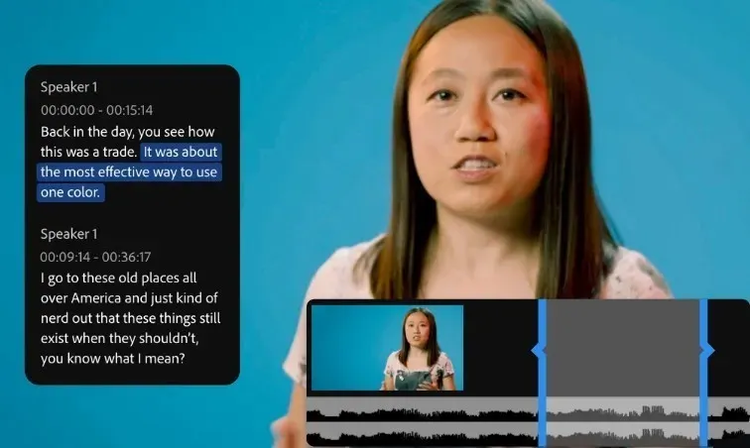
ทำอะไรได้บ้าง
- รวมวิดีโอ เสียง และข้อความบนไทม์ไลน์ เพื่อตัดต่อคัตอย่างละเอียดได้
- มีฟังก์ชันช่วยด้วย AI เช่น Text-Based Editing ที่ใช้การถอดเสียง และ Enhance Speech ที่ปรับเสียงพูด ตรวจฟังก์ชันและเงื่อนไขใช้งานในแพ็กเกจที่สมัคร
- รองรับคำบรรยาย ชื่อเรื่อง และการปรับสี ใช้ฝึกทำให้ภาพที่สร้างด้วย AI กับสื่อที่ถ่ายเองมีลักษณะสอดคล้องกันได้
ขั้นตอนตัดต่อครั้งแรก
- นำเข้าสื่อในโปรเจกต์ใหม่ กำหนดที่บันทึกและโฟลเดอร์ทำงาน
- สำหรับวิดีโอแนวตั้ง ตรวจการตั้งค่าซีเควนซ์ที่รองรับ 9:16 แล้วเริ่มเรียงสื่อตามลำดับที่อยากแสดง
- ตัดส่วนที่ไม่จำเป็น เพิ่มคำบรรยายสั้นและเสียง หากใช้การถอดเสียง ให้แก้คำที่รู้จำผิด
- เล่นทั้งเรื่องเพื่อตรวจระดับเสียงและคำบรรยาย แล้วส่งออกด้วยรูปแบบและความละเอียดที่เหมาะกับแพลตฟอร์มที่จะโพสต์
ลองทำ: โจทย์ตัดต่อเล็ก ๆ
รวม 3 คัตที่อธิบายฉากเดียวกันให้ยาว 15 วินาที หลังเพิ่มคำบรรยายทีละบรรทัดแล้ว ให้ฟังเสียงไปพร้อมกับปรับจุดเชื่อมระหว่างคัต
สิ่งที่ควรตรวจสอบก่อนใช้
ตรวจ OS หน่วยความจำ GPU และพื้นที่ว่างของ PC ตามข้อกำหนดระบบทางการ เนื่องจากมีฟังก์ชันมาก เริ่มจาก 4 อย่างคือซีเควนซ์ คัต คำบรรยาย และการส่งออก จะเรียนรู้ได้ง่ายขึ้น
เงื่อนไขฟรีและแบบชำระเงิน
การสมัครสมาชิกแบบชำระเงิน แพ็กเกจแอปเดี่ยวบนเว็บทางการสหรัฐฯ แสดง USD 22.99/เดือน (สัญญารายปี ชำระรายเดือน) เงื่อนไขต่างจากสัญญารายเดือน ตรวจการทดลองใช้ฟรีและเงื่อนไขภาษี การต่ออายุ และการยกเลิกของภูมิภาคบนหน้าสมัคร [1] [2] [3]
เงื่อนไขการใช้สื่อและเพลง
การสมัครโปรแกรมตัดต่อกับสิทธิ์ใช้วิดีโอ เพลง และเทมเพลตเป็นคนละเรื่อง หากใช้สื่อจาก Adobe Stock เป็นต้น ให้ตรวจใบอนุญาตของสื่อนั้นและการใช้งานที่ต้องการ
คำศัพท์ในบทความนี้
ข้อมูลทางการที่อ้างอิง
- [1] คู่มือและร้านแอปทางการ — www.adobe.com
- [2] ราคาและเงื่อนไขซื้อ — www.adobe.com
- [3] คู่มือและร้านแอปทางการ — helpx.adobe.com
นี่คือคู่มือเริ่มต้นที่อ้างอิงเว็บไซต์และร้านแอปทางการ ขั้นตอนและโจทย์ฝึกเป็นตัวอย่างการตัดต่อทั่วไปที่เรียบเรียงสำหรับผู้เริ่มต้น ไม่ใช่รีวิวการใช้งานจริงหรืออันดับประสิทธิภาพ ตรวจสอบฟังก์ชัน ราคา และ OS ที่รองรับตามเวอร์ชันและภูมิภาคที่ใช้