
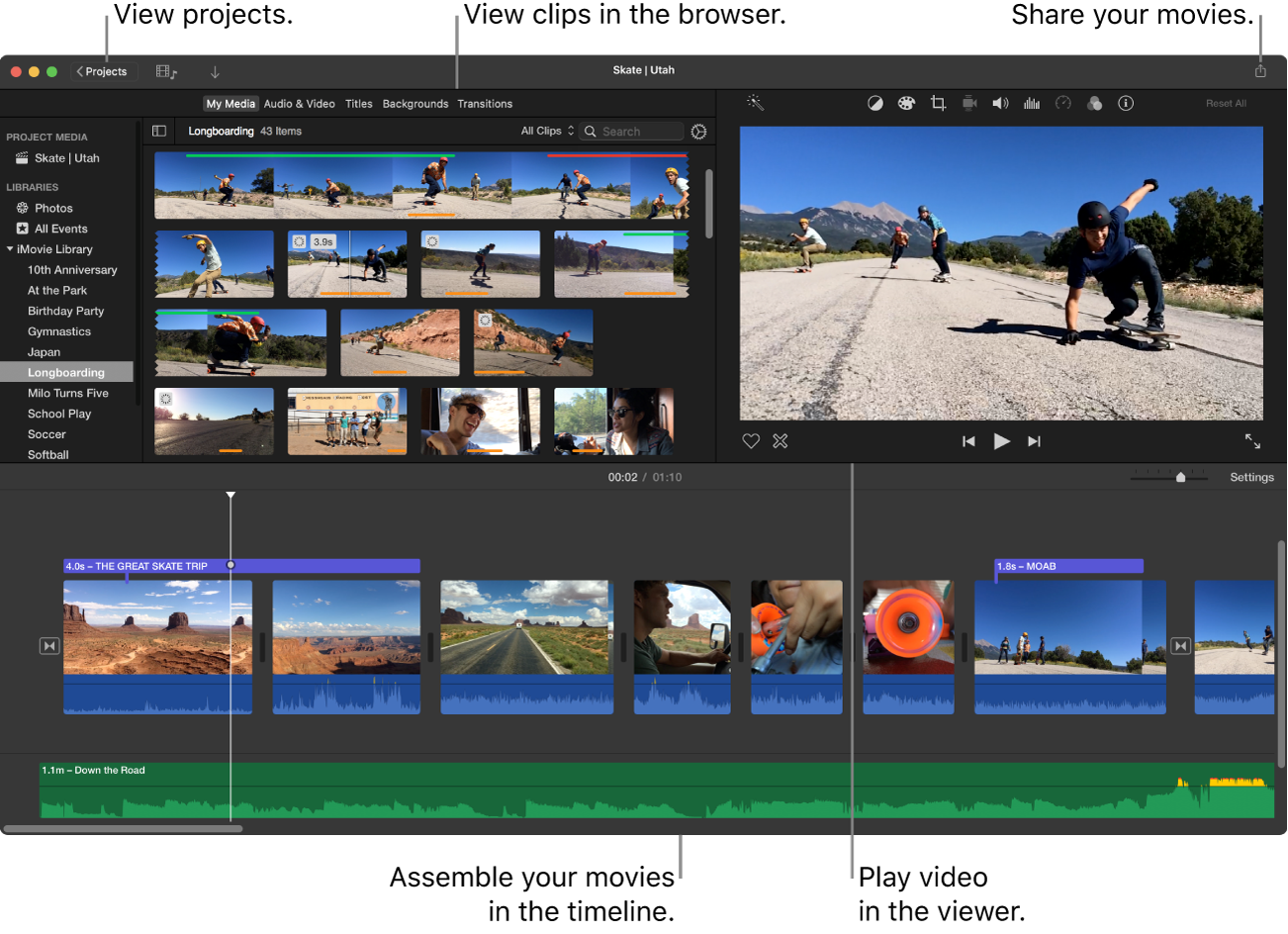
क्या कर सकते हैं
- वीडियो और तस्वीरें क्रम में रखकर कट, टाइटल, ट्रांज़िशन और आवाज़ समायोजन कर सकते हैं।
- रंग, कैमरा हिलना, गति और पिक्चर-इन-पिक्चर जैसी समायोजन सुविधाएँ भी हैं।
- यह Apple का Mac ऐप है। इंस्टॉल करने से पहले App Store में समर्थित macOS संस्करण जाँचें।
पहली एडिटिंग की प्रक्रिया
- नया मूवी प्रोजेक्ट बनाएँ और उपयोग अधिकार वाले वीडियो या तस्वीरें आयात करें।
- टाइमलाइन पर सामग्री रखें, शुरुआत और अंत समायोजित करें और अनावश्यक भाग काटें।
- छोटे टाइटल और अनुमत ऑडियो जोड़ें। बदलाव और आवाज़ का स्तर जाँचें।
- शेयर या एक्सपोर्ट सेटिंग चुनें। सहेजे गए वीडियो को चलाकर टेक्स्ट और फ़्रेम की कटिंग जाँचें।
आज़माएँ: छोटा एडिटिंग अभ्यास
पहले 15 सेकंड का क्षैतिज वीडियो बनाएँ और 3 शॉट में एक-एक छोटा टाइटल दें। क्षैतिज वीडियो की बुनियाद सीखने के बाद तुलना करें कि वर्टिकल सामग्री कैसे दिखती है।
इस्तेमाल से पहले क्या जाँचें
Mac संस्करण की सामान्य मूवी एडिटिंग 16:9 पर आधारित है। केवल वर्टिकल सामग्री आयात करने से 9:16 वीडियो तैयार हो, यह ज़रूरी नहीं। वर्टिकल वीडियो की एडिटिंग प्राथमिकता हो तो दूसरे सॉफ़्टवेयर भी तुलना करें।
मुफ़्त और पेड उपयोग की शर्तें
Mac App Store में मुफ़्त। अपने Mac के स्टोर में समर्थित macOS और ज़रूरी खाली जगह जाँचें। [1] [2] [3]
सामग्री और संगीत के उपयोग की शर्तें
खुद शूट की सामग्री या जाँचे हुए उपयोग अधिकार वाले ऑडियो का उपयोग करें। संगीत लाइब्रेरी में गीत मौजूद होना और उसे सार्वजनिक या व्यावसायिक वीडियो में इस्तेमाल कर पाना अलग बातें हैं।
इस लेख में आने वाले शब्द
आधिकारिक स्रोत
- [1] कीमत और खरीद की शर्तें — apps.apple.com
- [2] आधिकारिक गाइड या स्टोर — support.apple.com
- [3] आधिकारिक गाइड या स्टोर — support.apple.com
यह शुरुआती गाइड आधिकारिक साइटों और ऐप स्टोर पर आधारित है। प्रक्रिया और अभ्यास शुरुआती उपयोगकर्ताओं के लिए व्यवस्थित सामान्य एडिटिंग उदाहरण हैं। ये वास्तविक संचालन की समीक्षा या प्रदर्शन रैंकिंग नहीं हैं। सुविधाएँ, कीमतें और समर्थित OS अपने संस्करण और क्षेत्र के अनुसार जाँचें।