
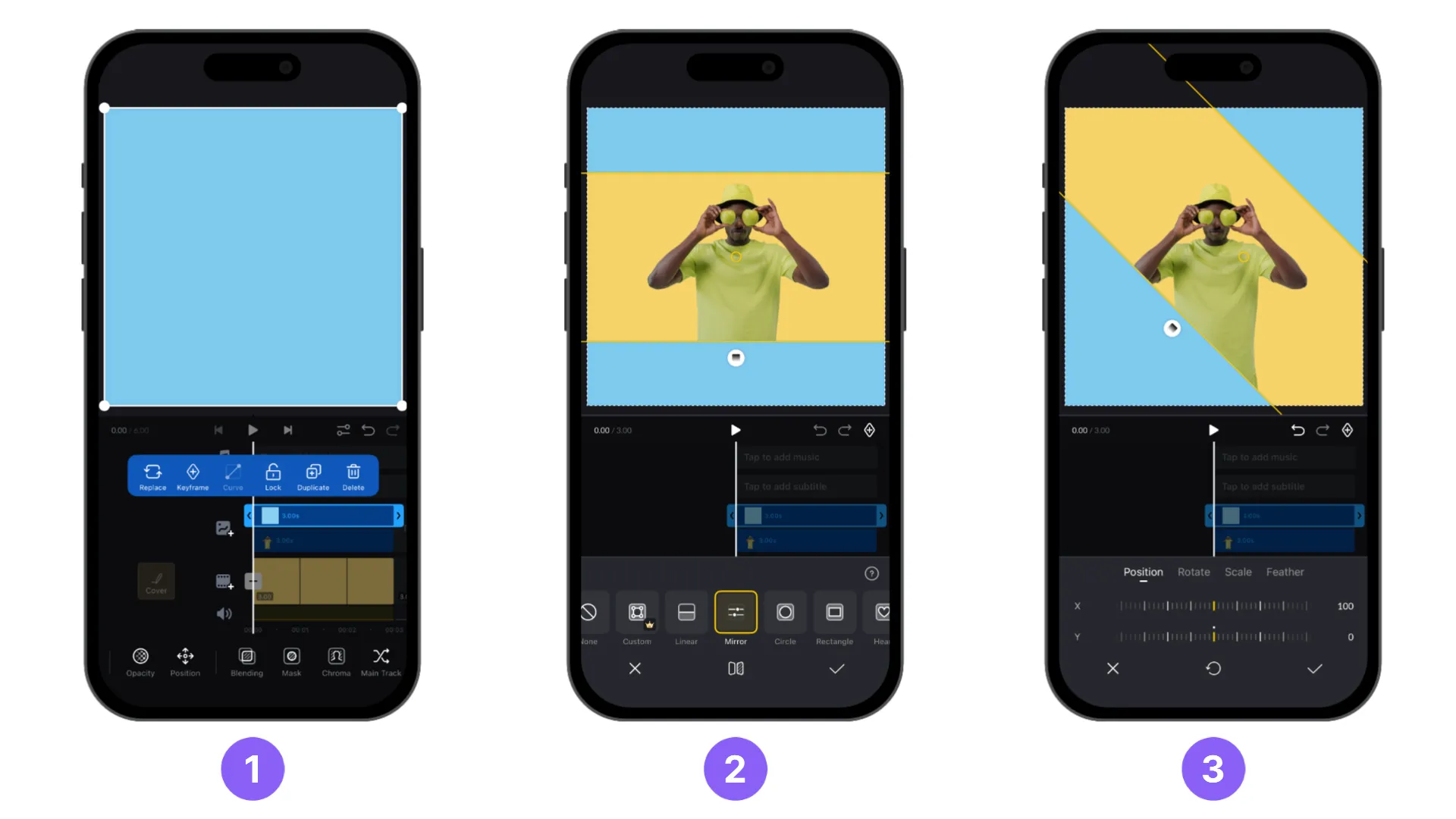
क्या कर सकते हैं
- कई ट्रैक, कट, स्पीड कर्व और कीफ़्रेम जैसी एडिटिंग सुविधाएँ उपलब्ध हैं।
- LUT से रंग समायोजन, रिकॉर्डिंग और ऑटो सबटाइटल भी बताए गए हैं। अपने संस्करण में सुविधाओं की उपलब्धता जाँचें।
- आधिकारिक स्टोर मुफ़्त और बिना वॉटरमार्क का उपयोग बताता है, लेकिन VN Pro और क्रेडिट खरीद भी दिखाता है। मुफ़्त दायरे और पेड सुविधाओं को अलग समझें।
पहली एडिटिंग की प्रक्रिया
- नए प्रोजेक्ट में 2–3 वीडियो या तस्वीरें आयात करें।
- वर्टिकल वीडियो के लिए 9:16 चुनें और सामग्री का क्रम व अवधि समायोजित करें।
- छोटे सबटाइटल और जाँचे हुए उपयोग अधिकार वाली आवाज़ जोड़ें। पहले वीडियो में गति वाले इफ़ेक्ट बहुत अधिक न रखें।
- रिज़ॉल्यूशन और आवाज़ का स्तर जाँचकर एक्सपोर्ट करें। उपकरण पर सबटाइटल दिखने की अवधि और स्थान जाँचें।
आज़माएँ: छोटा एडिटिंग अभ्यास
एक ही सामग्री से लंबे कट वाला और छोटे कट वाला संस्करण बनाएँ। किसमें बात समझना आसान है, तुलना करें। इससे एडिटिंग की लय सोचने का अभ्यास होगा।
इस्तेमाल से पहले क्या जाँचें
टाइमलाइन में कई नियंत्रण हैं। पहला वीडियो केवल काटना, क्रम बदलना और टेक्स्ट जोड़ना सीखकर पूरा करें। एक्सपोर्ट से पहले जाँचें कि पेड सुविधा इस्तेमाल तो नहीं हुई।
मुफ़्त और पेड उपयोग की शर्तें
मुफ़्त डाउनलोड। आधिकारिक स्टोर में VN Pro और क्रेडिट की इन-ऐप खरीद भी है। सभी सुविधाएँ मुफ़्त हों, यह ज़रूरी नहीं। पेड दायरा और राशि ऐप में जाँचें। [1] [2] [3]
सामग्री और संगीत के उपयोग की शर्तें
अंदर मौजूद सभी संगीत ट्रैक के लिए एक समान व्यावसायिक अनुमति की पुष्टि नहीं हुई है। क्लाइंट वीडियो या कमाई वाली पोस्ट में ऐसा ऑडियो इस्तेमाल करें जिसके अधिकार आपने जाँचे हों। ऐप की कीमत और संगीत की अनुमति अलग-अलग जाँचें।
इस लेख में आने वाले शब्द
आधिकारिक स्रोत
- [1] आधिकारिक गाइड या स्टोर — apps.apple.com
- [2] कीमत और खरीद की शर्तें — play.google.com
- [3] आधिकारिक गाइड या स्टोर — vlognow.me
यह शुरुआती गाइड आधिकारिक साइटों और ऐप स्टोर पर आधारित है। प्रक्रिया और अभ्यास शुरुआती उपयोगकर्ताओं के लिए व्यवस्थित सामान्य एडिटिंग उदाहरण हैं। ये वास्तविक संचालन की समीक्षा या प्रदर्शन रैंकिंग नहीं हैं। सुविधाएँ, कीमतें और समर्थित OS अपने संस्करण और क्षेत्र के अनुसार जाँचें।