
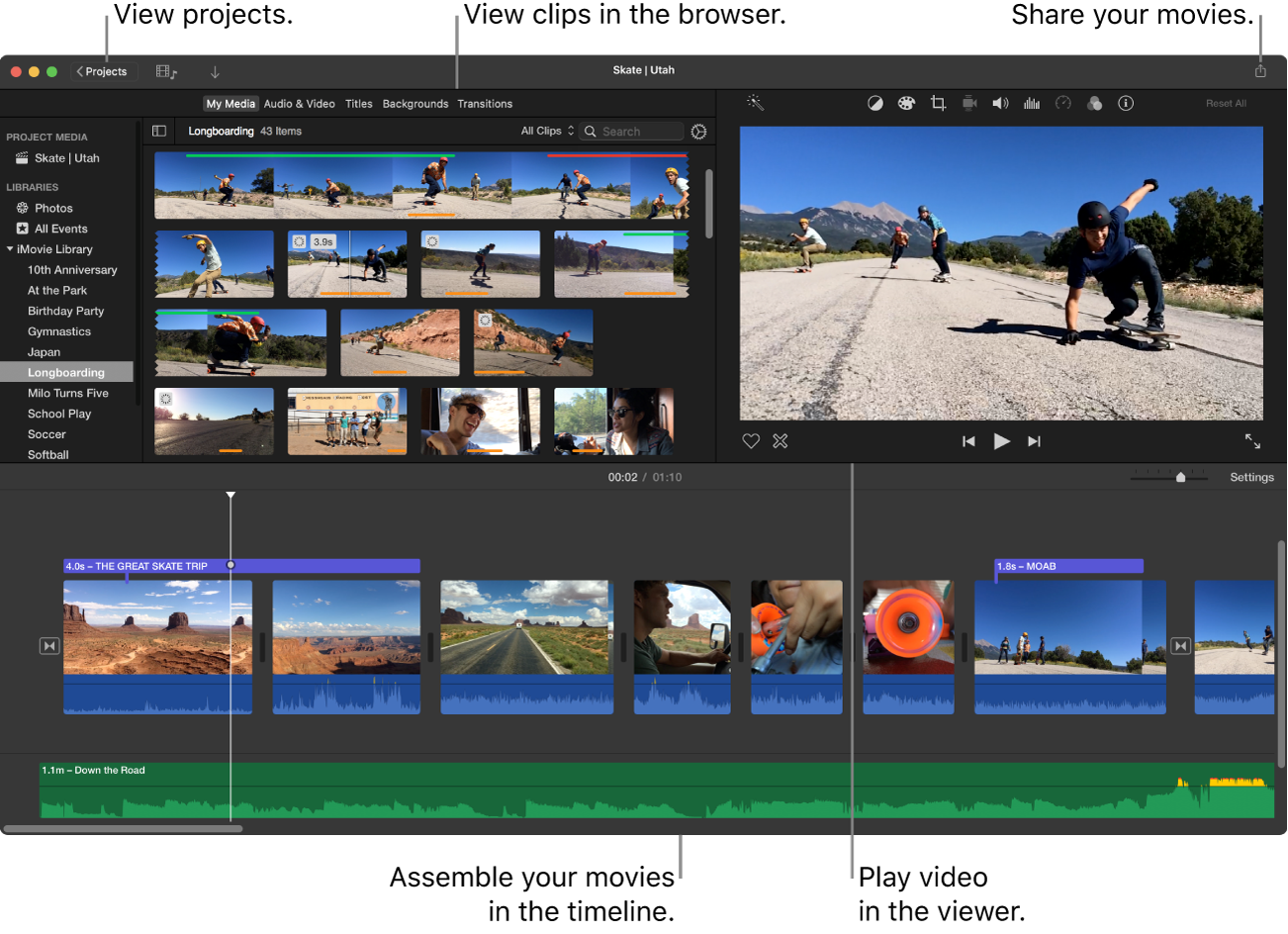
できること
- 動画や写真を並べ、カット、タイトル、トランジション、音声の調整などを行えます。
- 色や手ぶれ、速度、ピクチャ・イン・ピクチャなどの調整機能もあります。
- AppleのMac向けアプリです。対応するmacOSの版は、インストール前にApp Storeで確認します。
最初の編集の流れ
- 新しいムービープロジェクトを作り、権利のある動画や写真を取り込みます。
- タイムラインに素材を並べ、開始位置と終わりを調整して不要な部分を切ります。
- 短いタイトルと利用できる音声を加え、切り替わりと音量を確認します。
- 共有・書き出しの設定を選び、保存した動画を再生して文字や画面の切れ方をチェックします。
やってみよう:小さな編集課題
まず横長の15秒動画を作り、3カットに一つずつ短いタイトルを入れましょう。横長の基本を覚えたあと、縦の素材がどのように表示されるかを比較します。
使う前に確認したいこと
Mac版の通常のムービー編集は16:9を前提とした構成です。縦素材を読み込むだけで9:16の縦動画が完成するとは限りません。縦動画専用の編集を重視する場合は、ほかの編集ソフトも比較してください。
無料・有料の条件
Mac App Storeで無料提供。対応macOSと必要な空き容量を、手元のMac向けストア表示で確認してください。 [1] [2] [3]
素材と音楽の利用条件
自分で撮った素材や、利用権を確認した音源を使いましょう。音楽ライブラリに曲があることと、その曲を公開・商用動画に使えることは別です。
この記事に出てくる言葉
参照した公式情報
公式サイトと公式ストアをもとにした入門ガイドです。手順と制作課題は、初心者向けに整理した一般的な編集例です。実際の操作レビューや性能順位ではありません。機能・料金・対応OSは利用する版と地域で確認してください。