
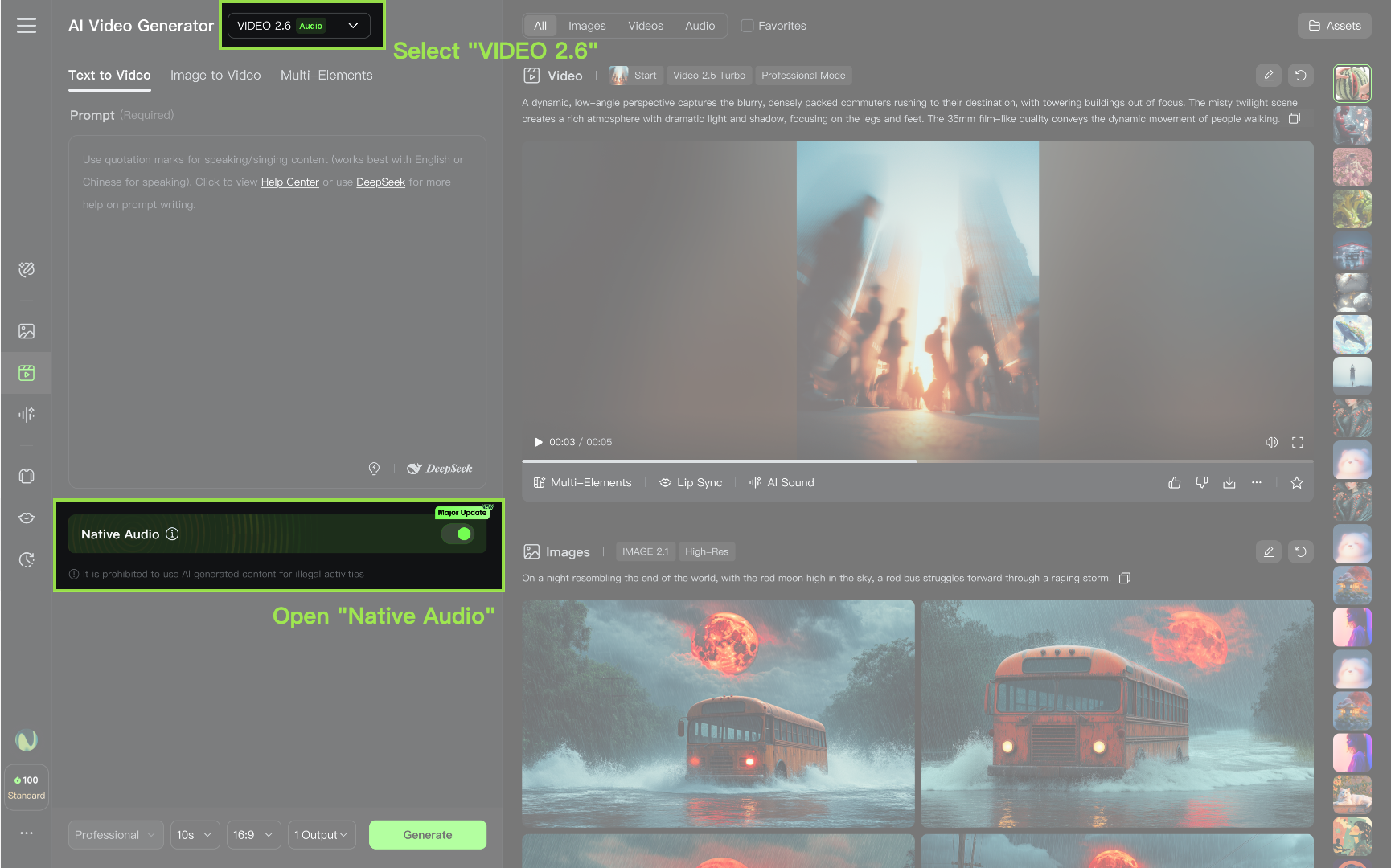
できること
- Text to VideoとImage to Videoを提供。元画像がある場合は、見た目の起点を決めてから動きを試せます。
- 人物・被写体の動作やカメラ表現を指定できます。対応機能は選んだモデルとモードで確認します。
- 映像と音声を扱う機能もあります。必要な機能が、アカウントやプランで使えるか先に確認しましょう。
最初の一本の作り方
- 自分が利用できるモデルとプランを確認し、動かしたい画像を用意します。
- Image to Videoを選び、画像を読み込みます。『人物がゆっくり振り向く』など、動作を一つだけ記述します。
- 対応する尺・比率を選び、生成前にクレジット消費を確認します。まず短いカットで試します。
- 結果の顔、手、背景、カメラの動きを確認。指示を一つずつ変え、採用するカットを保存します。
やってみよう:小さな制作課題
人物ではなく、まず花や小物の画像で『静止したカメラ』『ゆっくり近づくカメラ』を比較しましょう。動かしたくない物まで変化していないかを見る練習にもなります。
練習用プロンプト(英語)
A flower in a vase on a desk. The camera slowly moves closer. Gentle daylight. The vase stays in the same position.使う前に確認したいこと
料金記事には初月の割引価格が含まれることがあります。継続月の料金と区別してください。現在の購入画面は今回確認できていないため、最新価格や年払い額は断定していません。
料金
無料プラン・試用条件
公式料金記事に日次クレジットの記載があります。現在の付与数と利用できるモデルはアカウント画面で確認してください。
有料プランの目安
現在の購入画面の料金は未確認。初月割引だけで判断せず、公式画面で継続料金を確認してください。
料金・付与枠は変更されることがあります。決済画面の金額と条件が優先されます。
商用利用・透かし
有料会員向け規約には透かし除去と商用利用の条件があります。無料版の説明と規約には読み取りに差があるため、商用制作は有料会員の最新条件を確認してください。 [3] [4] [5]
参照した公式情報
公式サイト・料金表・ヘルプをもとに編集した入門ガイドです。実際の生成結果の比較や性能順位は掲載していません。制作課題は当サイトが考えた練習例です。プラン、機能、地域ごとの利用条件は契約前に公式サイトで確認してください。