
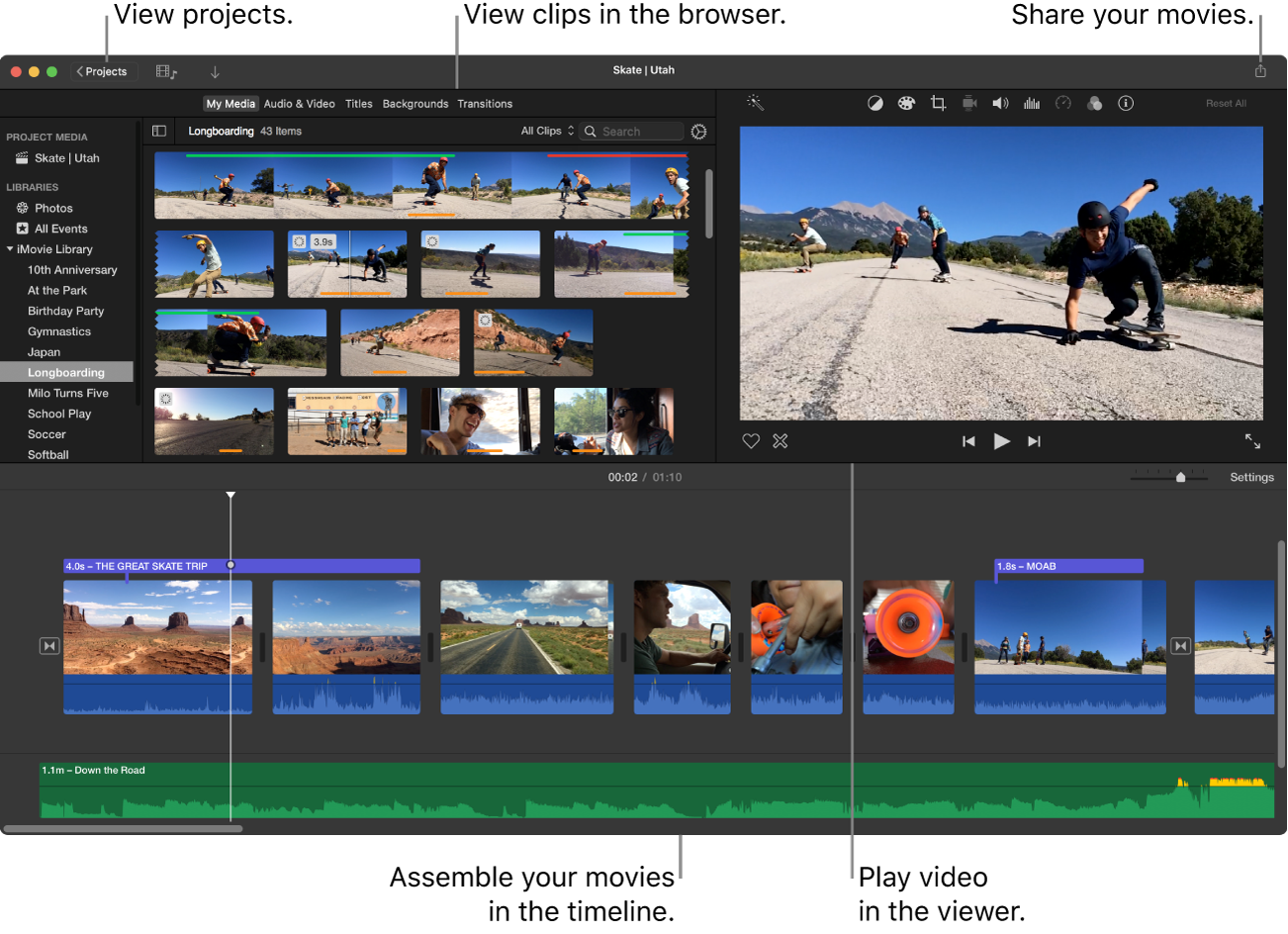
Возможности
- Позволяет расставлять видео и фото, выполнять обрезку, добавлять титры, переходы и настраивать звук.
- Есть также настройка цвета, стабилизации, скорости, картинки в картинке и другие возможности.
- Это приложение Apple для Mac. Перед установкой проверяйте поддерживаемую версию macOS в App Store.
Первый монтаж: порядок работы
- Создайте новый проект фильма и импортируйте видео или фотографии с правами на использование.
- Расставьте материалы на таймлайне, настройте начало и конец и обрежьте лишнее.
- Добавьте короткие титры и разрешённый звук, проверьте переходы и громкость.
- Выберите настройки публикации или экспорта. Воспроизведите сохранённое видео и проверьте текст и обрезку изображения.
Попробуйте: небольшое задание
Сначала создайте горизонтальное видео на 15 секунд и добавьте по короткому титру к каждому из 3 кадров. Освоив горизонтальный формат, сравните, как отображаются вертикальные материалы.
Что проверить перед использованием
Обычный монтаж фильмов в версии для Mac рассчитан на 16:9. Один лишь импорт вертикальных материалов не гарантирует готовое видео 9:16. Если важен именно вертикальный монтаж, сравните и другие редакторы.
Бесплатные и платные возможности
Бесплатно в Mac App Store. Поддерживаемую macOS и нужное свободное место проверяйте в магазине для своего Mac. [1] [2] [3]
Условия использования материалов и музыки
Используйте собственную съёмку и звук с проверенными правами. Наличие песни в музыкальной библиотеке не означает разрешение на её использование в публичном или коммерческом видео.
Термины в этой статье
Официальные источники
- [1] Цены и условия покупки — apps.apple.com
- [2] Официальное руководство или магазин — support.apple.com
- [3] Официальное руководство или магазин — support.apple.com
Это вводное руководство основано на официальных сайтах и магазинах приложений. Инструкции и задания — общие примеры монтажа, упорядоченные для начинающих. Они не являются обзором личного опыта или рейтингом производительности. Проверяйте функции, цены и поддерживаемые ОС для своей версии и региона.