
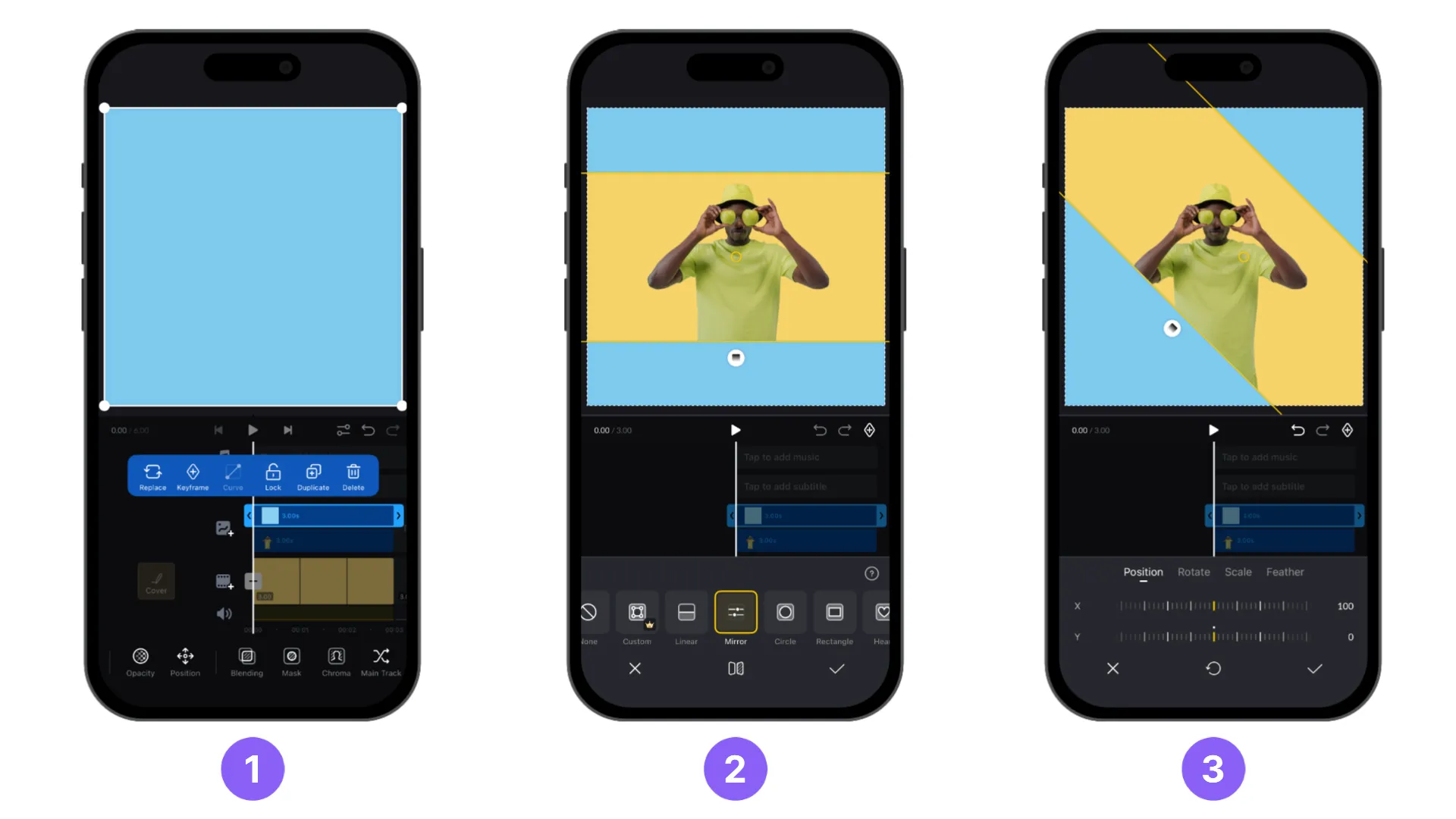
ทำอะไรได้บ้าง
- มีฟังก์ชันหลายแทร็ก การตัด เส้นโค้งความเร็ว และคีย์เฟรม
- มีคำแนะนำเรื่องการปรับสีด้วย LUT การบันทึกเสียง และคำบรรยายอัตโนมัติด้วย ตรวจว่ารองรับฟังก์ชันใดในเวอร์ชันที่ใช้
- ร้านแอปทางการระบุว่าฟรีและไม่มีลายน้ำ แต่ก็มี VN Pro และการซื้อเครดิต แยกขอบเขตใช้ฟรีออกจากฟังก์ชันแบบชำระเงิน
ขั้นตอนตัดต่อครั้งแรก
- นำเข้าวิดีโอหรือภาพ 2–3 ชิ้นในโปรเจกต์ใหม่
- ถ้าทำวิดีโอแนวตั้ง ให้เลือก 9:16 แล้วปรับลำดับกับความยาวของสื่อ
- เพิ่มคำบรรยายสั้นและเสียงที่ตรวจสิทธิ์แล้ว ในวิดีโอแรก อย่าเพิ่มเอฟเฟกต์การเคลื่อนไหวมากเกินไป
- ตรวจความละเอียดและระดับเสียงแล้วส่งออก เช็กเวลาที่คำบรรยายแสดงและตำแหน่งในภาพบนอุปกรณ์
ลองทำ: โจทย์ตัดต่อเล็ก ๆ
ใช้สื่อเดียวกันทำเวอร์ชันที่แต่ละคัตยาวและอีกเวอร์ชันที่คัตสั้น เปรียบเทียบว่าแบบไหนเข้าใจเนื้อหาได้ง่ายกว่า เพื่อฝึกคิดเรื่องจังหวะการตัดต่อ
สิ่งที่ควรตรวจสอบก่อนใช้
ไทม์ไลน์มีตัวเลือกมาก เริ่มจากแค่ “ตัด เปลี่ยนลำดับ ใส่ข้อความ” ให้เสร็จหนึ่งเรื่อง ก่อนส่งออกให้ตรวจว่าใช้ฟังก์ชันแบบชำระเงินหรือไม่
เงื่อนไขฟรีและแบบชำระเงิน
ดาวน์โหลดฟรี ร้านแอปทางการมีการซื้อ VN Pro และเครดิตภายในแอปด้วย ไม่ใช่ทุกฟังก์ชันจะฟรี โปรดตรวจขอบเขตการคิดเงินและราคาในแอป [1] [2] [3]
เงื่อนไขการใช้สื่อและเพลง
ยังไม่ได้ยืนยันใบอนุญาตเชิงพาณิชย์แบบครอบคลุมเพลงในแอปทุกเพลง สำหรับวิดีโอลูกค้าหรือโพสต์ที่สร้างรายได้ ให้ใช้เสียงที่ตรวจสิทธิ์เองแล้ว และแยกตรวจค่าแอปกับใบอนุญาตเพลง
คำศัพท์ในบทความนี้
ข้อมูลทางการที่อ้างอิง
- [1] คู่มือและร้านแอปทางการ — apps.apple.com
- [2] ราคาและเงื่อนไขซื้อ — play.google.com
- [3] คู่มือและร้านแอปทางการ — vlognow.me
นี่คือคู่มือเริ่มต้นที่อ้างอิงเว็บไซต์และร้านแอปทางการ ขั้นตอนและโจทย์ฝึกเป็นตัวอย่างการตัดต่อทั่วไปที่เรียบเรียงสำหรับผู้เริ่มต้น ไม่ใช่รีวิวการใช้งานจริงหรืออันดับประสิทธิภาพ ตรวจสอบฟังก์ชัน ราคา และ OS ที่รองรับตามเวอร์ชันและภูมิภาคที่ใช้