
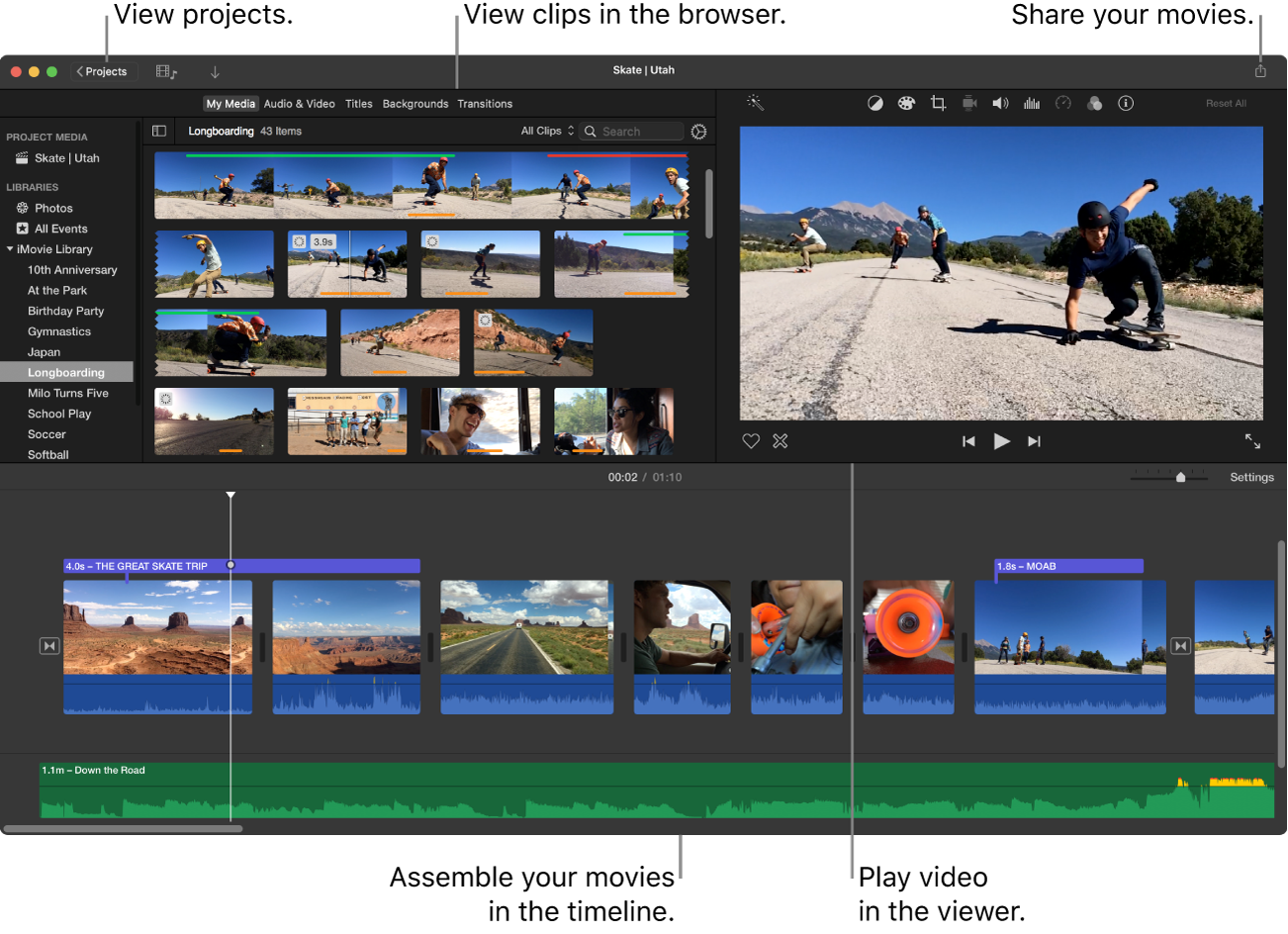
可以做什么
- 可以排列视频和照片,剪辑,添加标题与转场,以及调整音频。
- 也有色彩、防抖、速度和画中画等调整功能。
- 这是Apple的Mac应用。安装前,请在App Store确认支持的macOS版本。
第一次剪辑的流程
- 创建新的影片项目,导入拥有使用权的视频或照片。
- 在时间轴中排列素材,调整起止位置并剪掉多余部分。
- 添加简短标题和可使用的音频,检查切换效果与音量。
- 选择共享和导出设置,播放已保存的视频,检查文字及画面的裁切情况。
试一试:小型剪辑练习
先制作一支横屏15秒视频,为3个片段各添加一个简短标题。掌握横屏基础后,比较竖屏素材的显示方式。
使用前需要确认的事项
Mac版的常规影片编辑以16:9为基础。仅导入竖屏素材,未必就能完成9:16的竖屏视频。如果重视专门的竖屏编辑,也请比较其他软件。
免费与付费条件
Mac App Store免费提供。请根据自己Mac上的商店页面,确认支持的macOS及所需可用存储空间。 [1] [2] [3]
素材与音乐的使用条件
请使用自己拍摄的素材,或已确认使用权的音源。音乐库中有某首歌,并不等于可以把它用于公开发布或商业视频。
本文中的术语
参考的官方信息
这是依据官网和官方应用商店编写的入门指南。流程与创作练习是为初学者整理的一般剪辑示例,并非实际操作评测或性能排名。请根据所用版本和地区确认功能、价格及支持的OS。