
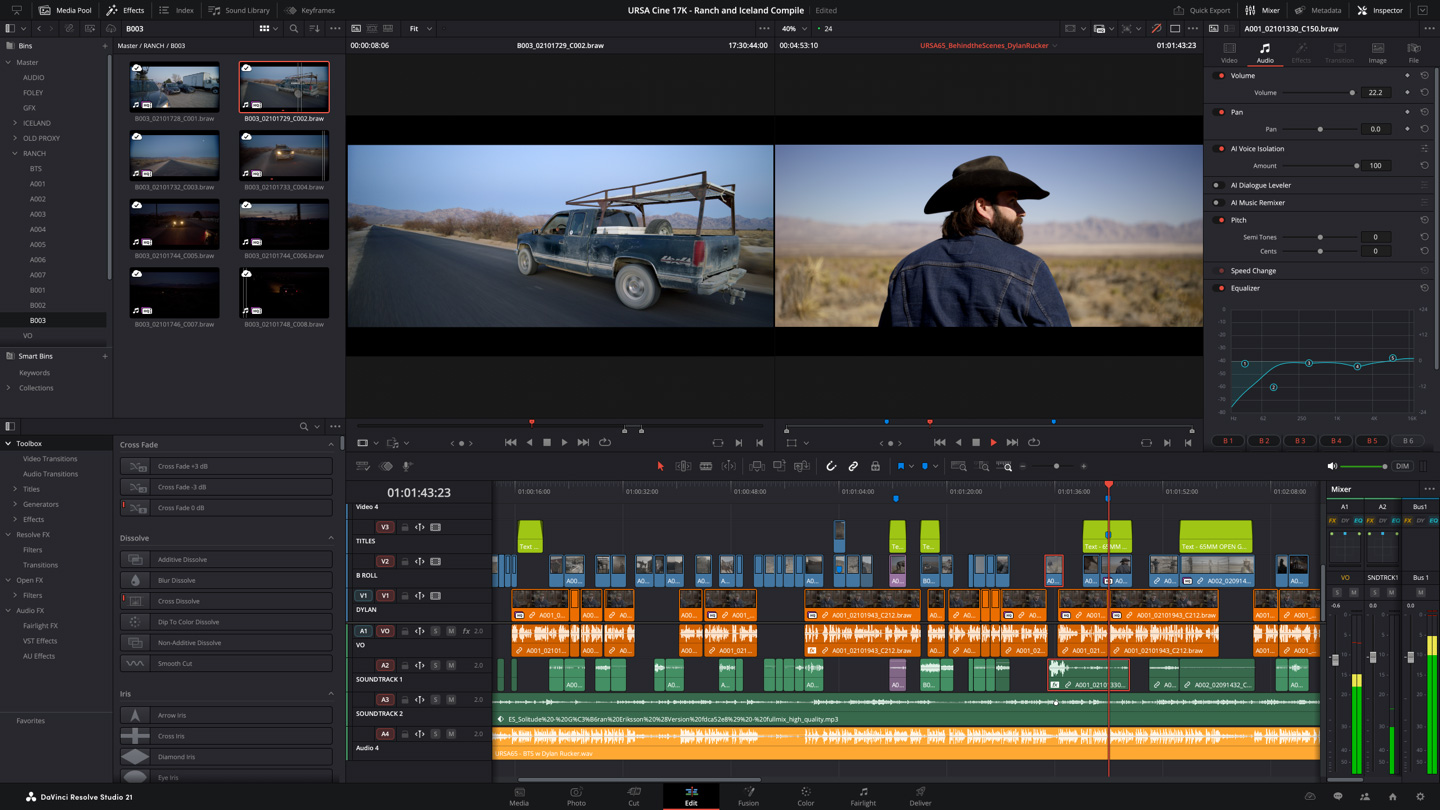
যা করতে পারবেন
- কাট এডিটিং, রং, অডিও ও ভিজ্যুয়াল ইফেক্ট কাজ অনুযায়ী আলাদা পর্দায় আছে।
- ফ্রি সংস্করণ ও পেইড Studio আছে। শুধু Studio-এর AI সুবিধা ও ইফেক্টকে ফ্রি সংস্করণের সুবিধা ভাববেন না।
- অফিশিয়াল প্রশিক্ষণ উপকরণ আছে। প্রথমে এডিটিং ও এক্সপোর্ট শিখুন, অন্য পর্দা প্রয়োজন হলে শিখুন।
প্রথম এডিটিংয়ের ধাপ
- নতুন প্রজেক্ট বানিয়ে ভিডিওর ফরম্যাট ও টাইমলাইন সেটিং দেখুন।
- উল্লম্ব ভিডিও হলে সমর্থিত উল্লম্ব রেজোলিউশন দিন। উপকরণ এনে ক্রমে সাজান।
- অপ্রয়োজনীয় অংশ কাটুন এবং ছোট সাবটাইটেল ও অডিও দিন। ফ্রি সংস্করণে শুধু Studio-এর ইফেক্ট এড়িয়ে চলুন।
- পুরোটা চালিয়ে পোস্টের উপযোগী ফরম্যাটে এক্সপোর্ট করুন। সংরক্ষিত ভিডিওতে শব্দ, সাবটাইটেল ও অনুপাত দেখুন।
চেষ্টা করুন: ছোট এডিটিং অনুশীলন
3টি শট 15 সেকেন্ডে জোড়া দেওয়ার পরে শুধু উজ্জ্বলতা ঠিক করে শটের চেহারা মিলিয়ে নিন। প্রথমে রঙের ইফেক্ট বাড়ানোর চেয়ে অসামঞ্জস্য কমানোর অনুশীলন করুন।
ব্যবহারের আগে যা যাচাই করবেন
OS, GPU, মেমরি ও ভিডিও কোডেকের সমর্থনের শর্ত দেখুন। শুধু Studio-এর সুবিধা ব্যবহার করলে এক্সপোর্টের শর্তেও নজর দিন। অনেক সুবিধা থাকলেও শুরুতেই সব পর্দা শেখার দরকার নেই।
ফ্রি ও পেইড ব্যবহারের শর্ত
DaVinci Resolve-এর ফ্রি সংস্করণ আছে। পেইড Studio-এর যুক্তরাষ্ট্রের অফিশিয়াল পেজে মূল্য USD 295। অঞ্চলভিত্তিক মূল্য, কর, কেনা ও লাইসেন্সের শর্ত অফিশিয়াল বিক্রেতার কাছে যাচাই করুন। [1] [2] [3]
উপকরণ ও সংগীত ব্যবহারের শর্ত
তৈরি বা শুট করা ভিডিও ও অডিওর অনুমতি এডিটিং সফটওয়্যার থেকে আলাদা যাচাই করুন। ফ্রি সংস্করণে এডিট করা যায় মানেই আনা উপকরণের বাণিজ্যিক ব্যবহারের অনুমতি পাওয়া নয়।
এই নিবন্ধের শব্দগুলো
অফিশিয়াল তথ্যসূত্র
- [1] অফিশিয়াল গাইড বা স্টোর — www.blackmagicdesign.com
- [2] মূল্য ও কেনার শর্ত — www.blackmagicdesign.com
- [3] অফিশিয়াল গাইড বা স্টোর — www.blackmagicdesign.com
অফিশিয়াল সাইট ও অ্যাপ স্টোর থেকে এই প্রাথমিক গাইড তৈরি করা হয়েছে। ধাপ ও অনুশীলনগুলো নতুনদের জন্য সাজানো সাধারণ এডিটিং উদাহরণ। এগুলো বাস্তবে ব্যবহার করে লেখা রিভিউ বা কর্মদক্ষতার র্যাঙ্কিং নয়। নিজের সংস্করণ ও অঞ্চল অনুযায়ী সুবিধা, মূল্য এবং সমর্থিত OS যাচাই করুন।