
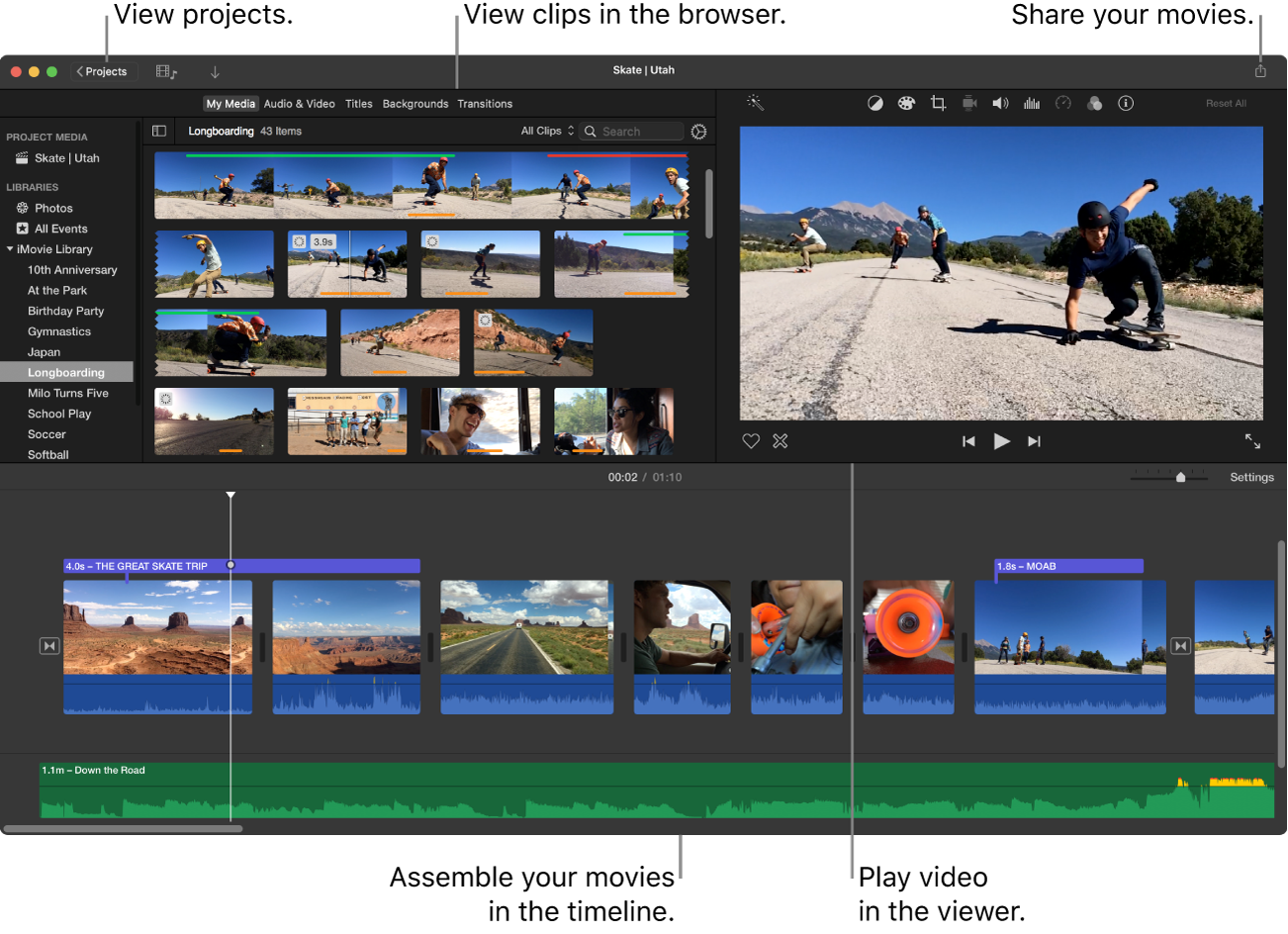
যা করতে পারবেন
- ভিডিও ও ফটো সাজিয়ে কাট, টাইটেল, ট্রানজিশন ও অডিও সমন্বয় করতে পারবেন।
- রং, ক্যামেরার কাঁপুনি, গতি ও পিকচার-ইন-পিকচারের সমন্বয়ও আছে।
- এটি Apple-এর Mac অ্যাপ। ইনস্টল করার আগে App Store-এ সমর্থিত macOS সংস্করণ দেখুন।
প্রথম এডিটিংয়ের ধাপ
- নতুন মুভি প্রজেক্ট বানিয়ে ব্যবহারের অধিকারযুক্ত ভিডিও বা ফটো আনুন।
- টাইমলাইনে উপকরণ সাজিয়ে শুরু ও শেষ ঠিক করুন এবং অপ্রয়োজনীয় অংশ কাটুন।
- ছোট টাইটেল ও অনুমোদিত অডিও দিন। পরিবর্তন ও শব্দের মাত্রা দেখুন।
- শেয়ার বা এক্সপোর্ট সেটিং বেছে সংরক্ষিত ভিডিও চালান। লেখা ও পর্দার কাটা অংশ দেখুন।
চেষ্টা করুন: ছোট এডিটিং অনুশীলন
প্রথমে 15 সেকেন্ডের আড়াআড়ি ভিডিও বানান। 3টি শটে একটি করে ছোট টাইটেল দিন। আড়াআড়ি ভিডিওর মূল বিষয় শেখার পর উল্লম্ব উপকরণ কীভাবে দেখায় তুলনা করুন।
ব্যবহারের আগে যা যাচাই করবেন
Mac সংস্করণের সাধারণ মুভি এডিটিং 16:9 ধরে তৈরি। শুধু উল্লম্ব উপকরণ আনলেই 9:16 ভিডিও সম্পূর্ণ হবে, এমন নিশ্চয়তা নেই। উল্লম্ব ভিডিওর এডিটিং গুরুত্ব পেলে অন্য সফটওয়্যারও তুলনা করুন।
ফ্রি ও পেইড ব্যবহারের শর্ত
Mac App Store-এ ফ্রি। নিজের Mac-এর স্টোরে সমর্থিত macOS ও প্রয়োজনীয় খালি জায়গা দেখুন। [1] [2] [3]
উপকরণ ও সংগীত ব্যবহারের শর্ত
নিজের শুট করা উপকরণ বা অধিকার যাচাই করা অডিও ব্যবহার করুন। সংগীত লাইব্রেরিতে গান থাকা এবং তা প্রকাশ্য বা বাণিজ্যিক ভিডিওতে ব্যবহার করা আলাদা বিষয়।
এই নিবন্ধের শব্দগুলো
অফিশিয়াল তথ্যসূত্র
- [1] মূল্য ও কেনার শর্ত — apps.apple.com
- [2] অফিশিয়াল গাইড বা স্টোর — support.apple.com
- [3] অফিশিয়াল গাইড বা স্টোর — support.apple.com
অফিশিয়াল সাইট ও অ্যাপ স্টোর থেকে এই প্রাথমিক গাইড তৈরি করা হয়েছে। ধাপ ও অনুশীলনগুলো নতুনদের জন্য সাজানো সাধারণ এডিটিং উদাহরণ। এগুলো বাস্তবে ব্যবহার করে লেখা রিভিউ বা কর্মদক্ষতার র্যাঙ্কিং নয়। নিজের সংস্করণ ও অঞ্চল অনুযায়ী সুবিধা, মূল্য এবং সমর্থিত OS যাচাই করুন।