
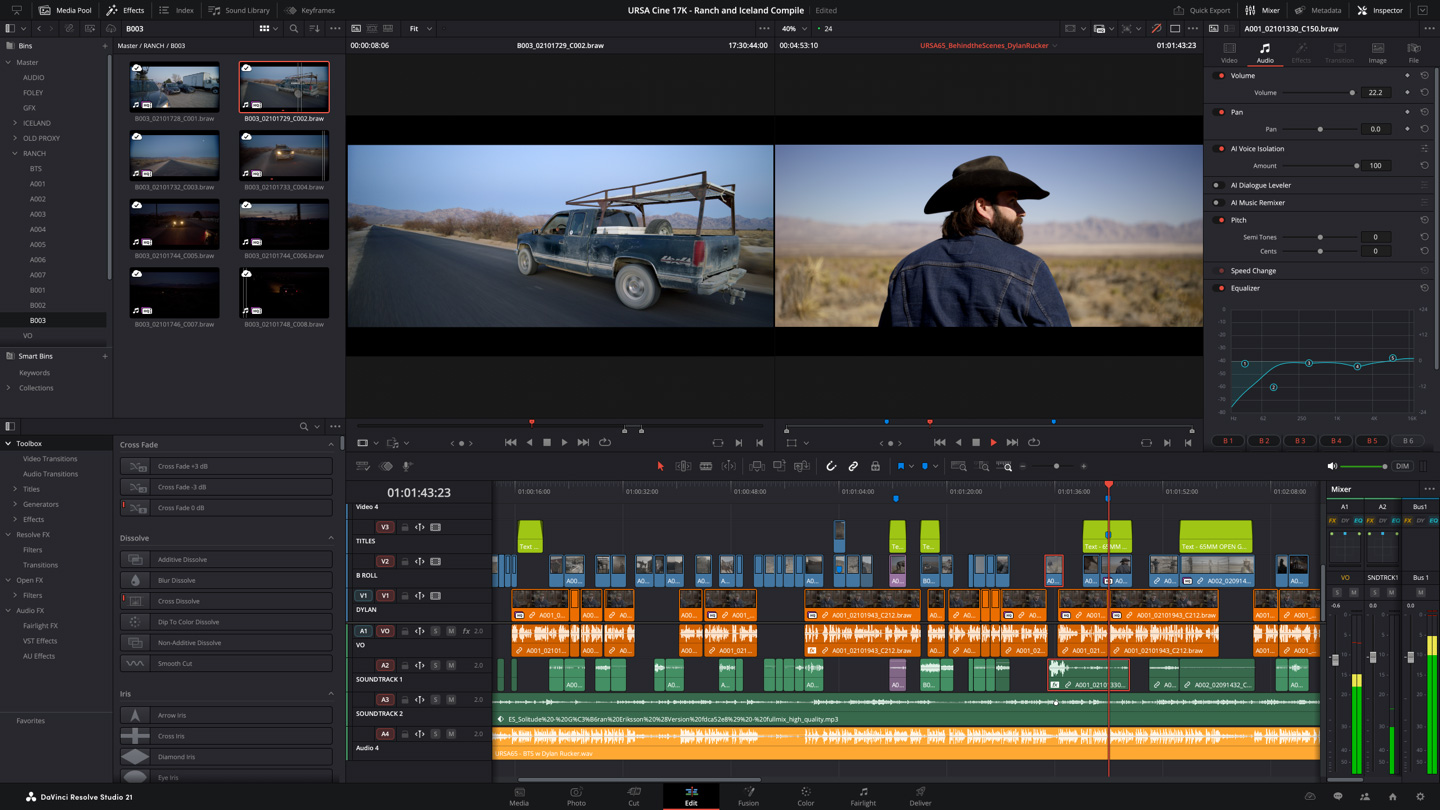
できること
- カット編集、色の調整、音声の編集、映像効果などを用途別の作業画面で扱います。
- 無料版と有料のStudioがあります。Studio専用のAI機能や効果を無料版の機能と混同しないようにします。
- 公式のトレーニング教材があります。最初は編集と書き出しの流れを覚え、ほかの画面は必要になってから学びましょう。
最初の編集の流れ
- 新しいプロジェクトを作り、使用する動画の形式とタイムライン設定を確認します。
- 縦動画なら対応する縦向きの解像度を設定し、素材を取り込んで順番に並べます。
- 不要部分を切り、短い字幕と音声を加えます。無料版ならStudio専用の効果を避けて進めます。
- 全体を再生し、投稿先に合う形式で書き出します。音量、字幕、画面の比率を保存した動画で確認します。
やってみよう:小さな編集課題
3つのカットを15秒にまとめたあと、明るさだけを調整して、カット同士の見た目をそろえましょう。最初は色の効果を増やすより、違和感を減らす練習にします。
使う前に確認したいこと
使用するOS・GPU・メモリと、動画コーデックの対応条件を確認してください。Studio専用の機能を使った場合の書き出し条件にも注意します。高機能でも最初からすべての画面を覚える必要はありません。
無料・有料の条件
DaVinci Resolveは無料版あり。有料Studioの米国公式ページ表示はUSD 295。地域の金額、税、購入・ライセンス条件は公式販売先で確認してください。 [1] [2] [3]
素材と音楽の利用条件
生成・撮影した映像や音源の利用許諾は、編集ソフトとは別に確認します。無料版で編集できることは、取り込んだ素材の商用利用許諾を意味しません。
この記事に出てくる言葉
参照した公式情報
- [1] 公式ガイド・ストア — www.blackmagicdesign.com
- [2] 料金・購入条件 — www.blackmagicdesign.com
- [3] 公式ガイド・ストア — www.blackmagicdesign.com
公式サイトと公式ストアをもとにした入門ガイドです。手順と制作課題は、初心者向けに整理した一般的な編集例です。実際の操作レビューや性能順位ではありません。機能・料金・対応OSは利用する版と地域で確認してください。