
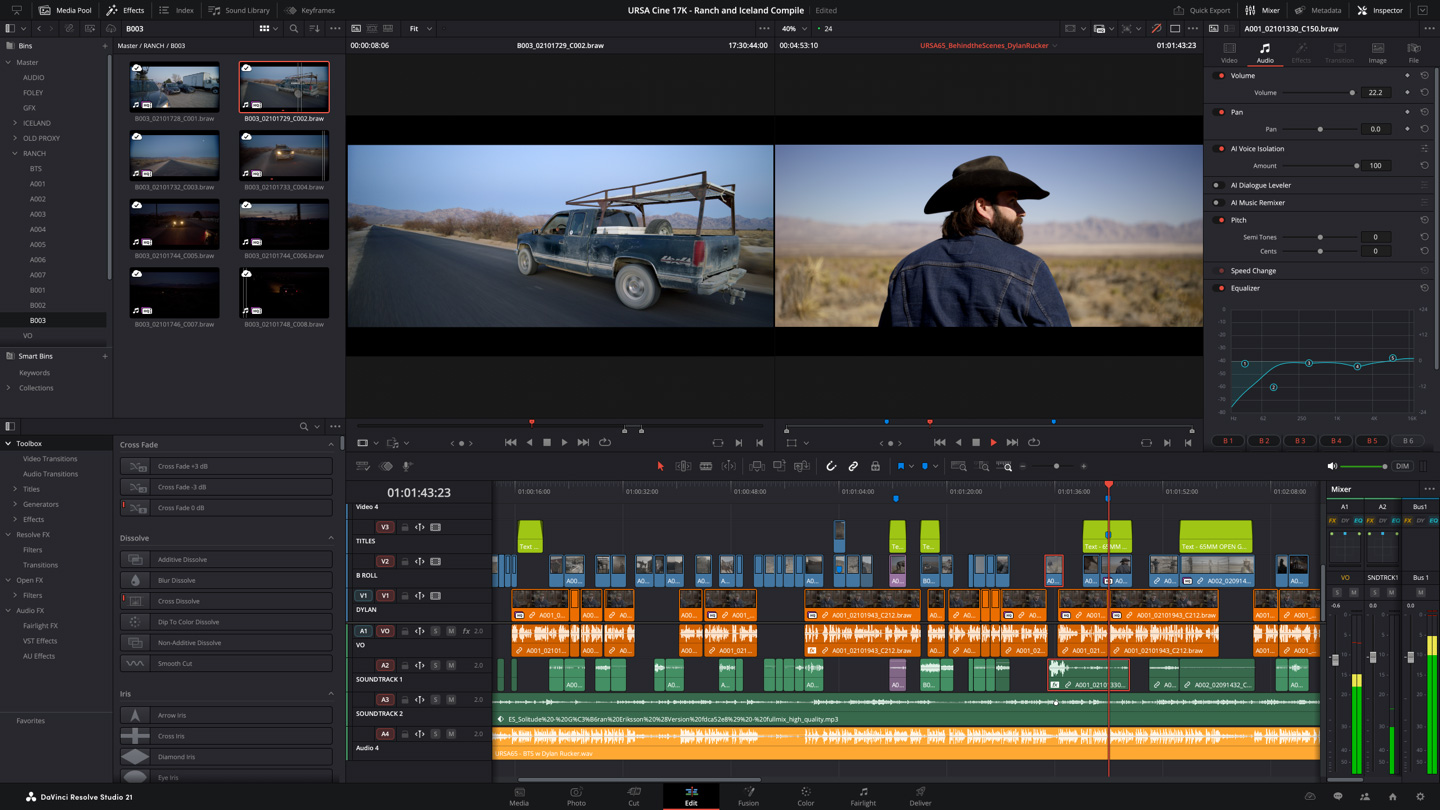
할 수 있는 일
- 컷 편집, 색상 조정, 음성 편집, 영상 효과 등을 용도별 작업 화면에서 다룹니다.
- 무료 버전과 유료 Studio가 있습니다. Studio 전용 AI 기능이나 효과를 무료 버전 기능과 혼동하지 마세요.
- 공식 교육 자료가 있습니다. 처음에는 편집과 내보내기 흐름을 익히고 다른 화면은 필요할 때 배우세요.
첫 편집의 흐름
- 새 프로젝트를 만들고 사용할 영상 형식과 타임라인 설정을 확인합니다.
- 세로 영상은 지원되는 세로 해상도로 설정하고 소재를 가져와 순서대로 배치합니다.
- 불필요한 부분을 자르고 짧은 자막과 음성을 더합니다. 무료 버전이라면 Studio 전용 효과를 피합니다.
- 전체를 재생하고 게시 플랫폼에 맞는 형식으로 내보냅니다. 저장한 영상에서 음량, 자막, 화면비를 확인합니다.
직접 해보기: 작은 편집 과제
컷 3개를 15초로 모은 뒤 밝기만 조정해 컷들의 느낌을 맞춰 보세요. 처음에는 색상 효과를 더하기보다 어색함을 줄이는 연습을 합니다.
사용 전에 확인할 사항
사용 OS·GPU·메모리와 영상 코덱 지원 조건을 확인하세요. Studio 전용 기능을 사용했을 때의 내보내기 조건도 주의해서 확인합니다. 기능이 많아도 처음부터 모든 화면을 배울 필요는 없습니다.
무료·유료 조건
DaVinci Resolve는 무료 버전이 있습니다. 유료 Studio의 미국 공식 페이지 표시 가격은 USD 295입니다. 지역별 금액, 세금, 구매·라이선스 조건은 공식 판매처에서 확인하세요. [1] [2] [3]
소재와 음악의 이용 조건
생성하거나 촬영한 영상과 음원의 이용 허가는 편집 소프트웨어와 별도로 확인합니다. 무료 버전에서 편집할 수 있다는 것이 가져온 소재의 상업적 이용 허가를 뜻하지는 않습니다.
이 글에 나오는 용어
참고한 공식 정보
- [1] 공식 가이드·스토어 — www.blackmagicdesign.com
- [2] 요금·구매 조건 — www.blackmagicdesign.com
- [3] 공식 가이드·스토어 — www.blackmagicdesign.com
공식 사이트와 공식 스토어를 바탕으로 만든 입문 가이드입니다. 절차와 제작 과제는 초보자를 위해 정리한 일반적인 편집 예시이며, 실제 사용 리뷰나 성능 순위가 아닙니다. 기능·요금·지원 OS는 사용하는 버전과 지역에서 확인하세요.