
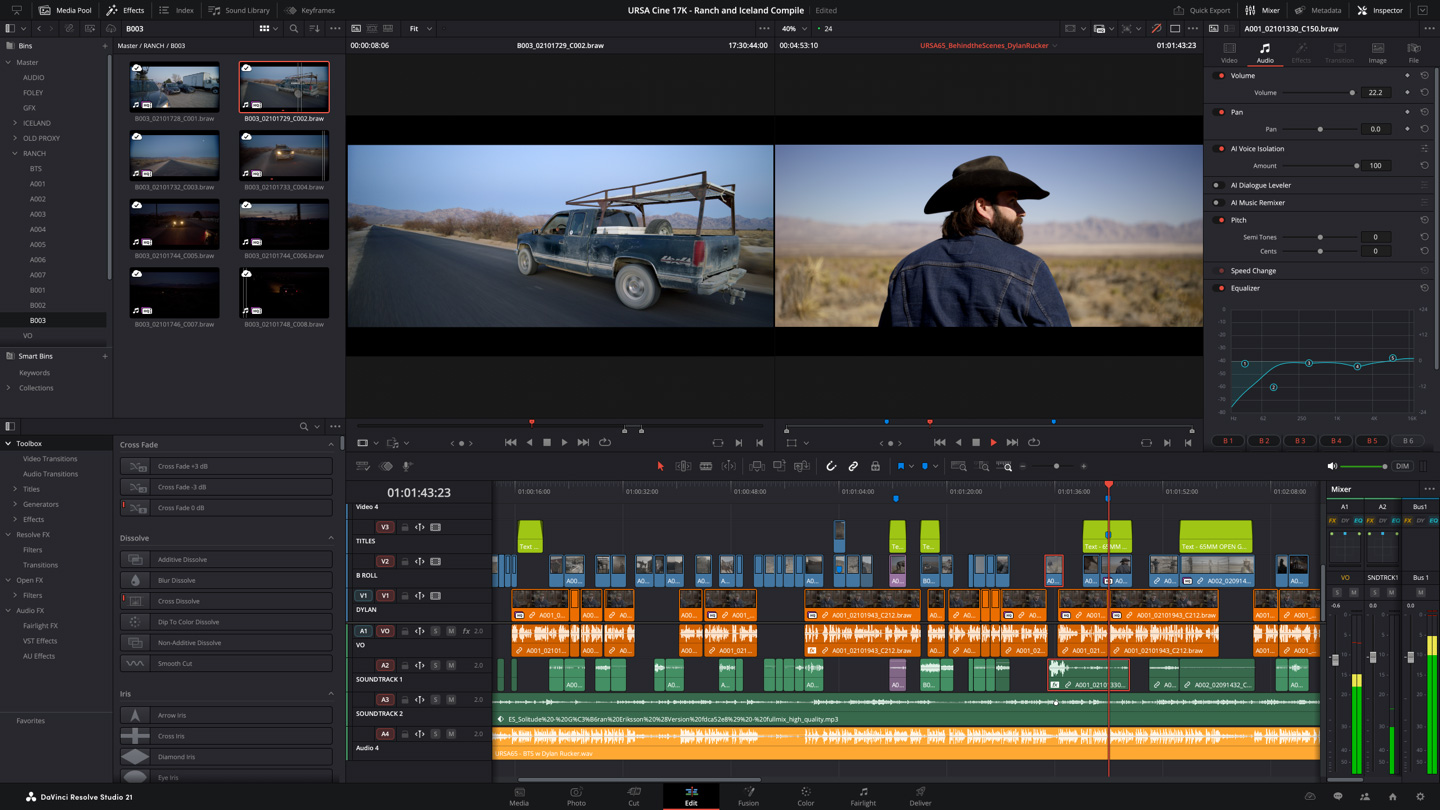
ทำอะไรได้บ้าง
- ทำการตัดคัต ปรับสี แก้ไขเสียง และเอฟเฟกต์ภาพบนหน้าทำงานที่แบ่งตามการใช้งาน
- มีเวอร์ชันฟรีกับ Studio แบบชำระเงิน อย่าสับสนฟังก์ชัน AI และเอฟเฟกต์เฉพาะ Studio กับฟังก์ชันเวอร์ชันฟรี
- มีสื่อการฝึกอบรมทางการ เริ่มเรียนขั้นตอนตัดต่อและส่งออกก่อน ส่วนหน้าทำงานอื่นค่อยเรียนเมื่อจำเป็น
ขั้นตอนตัดต่อครั้งแรก
- สร้างโปรเจกต์ใหม่ ตรวจรูปแบบวิดีโอที่จะใช้และการตั้งค่าไทม์ไลน์
- สำหรับวิดีโอแนวตั้ง ตั้งความละเอียดแนวตั้งที่รองรับ นำเข้าสื่อแล้วเรียงตามลำดับ
- ตัดส่วนที่ไม่จำเป็น เพิ่มคำบรรยายสั้นและเสียง หากใช้เวอร์ชันฟรี ให้หลีกเลี่ยงเอฟเฟกต์เฉพาะ Studio
- เล่นทั้งเรื่องแล้วส่งออกในรูปแบบที่เหมาะกับแพลตฟอร์ม ตรวจระดับเสียง คำบรรยาย และอัตราส่วนภาพในวิดีโอที่บันทึก
ลองทำ: โจทย์ตัดต่อเล็ก ๆ
หลังรวม 3 คัตให้ยาว 15 วินาที ให้ปรับเฉพาะความสว่างเพื่อให้ภาพแต่ละคัตสอดคล้องกัน เริ่มจากฝึกลดความแตกต่างที่ดูขัดตา แทนการเพิ่มเอฟเฟกต์สี
สิ่งที่ควรตรวจสอบก่อนใช้
ตรวจเงื่อนไข OS, GPU, หน่วยความจำ และโคเดกวิดีโอที่รองรับ ระวังเงื่อนไขการส่งออกเมื่อใช้ฟังก์ชันเฉพาะ Studio แม้มีความสามารถมาก ก็ไม่ต้องเรียนทุกหน้าทำงานตั้งแต่แรก
เงื่อนไขฟรีและแบบชำระเงิน
DaVinci Resolve มีเวอร์ชันฟรี หน้าเว็บทางการสหรัฐฯ แสดง Studio แบบชำระเงินที่ USD 295 ตรวจราคาท้องถิ่น ภาษี และเงื่อนไขซื้อกับใบอนุญาตจากผู้ขายทางการ [1] [2] [3]
เงื่อนไขการใช้สื่อและเพลง
ตรวจสิทธิ์ใช้วิดีโอที่สร้างหรือถ่ายและแหล่งเสียงแยกจากโปรแกรมตัดต่อ การตัดต่อได้ในเวอร์ชันฟรีไม่ได้แปลว่าสื่อที่นำเข้ามีใบอนุญาตเชิงพาณิชย์
คำศัพท์ในบทความนี้
ข้อมูลทางการที่อ้างอิง
- [1] คู่มือและร้านแอปทางการ — www.blackmagicdesign.com
- [2] ราคาและเงื่อนไขซื้อ — www.blackmagicdesign.com
- [3] คู่มือและร้านแอปทางการ — www.blackmagicdesign.com
นี่คือคู่มือเริ่มต้นที่อ้างอิงเว็บไซต์และร้านแอปทางการ ขั้นตอนและโจทย์ฝึกเป็นตัวอย่างการตัดต่อทั่วไปที่เรียบเรียงสำหรับผู้เริ่มต้น ไม่ใช่รีวิวการใช้งานจริงหรืออันดับประสิทธิภาพ ตรวจสอบฟังก์ชัน ราคา และ OS ที่รองรับตามเวอร์ชันและภูมิภาคที่ใช้