
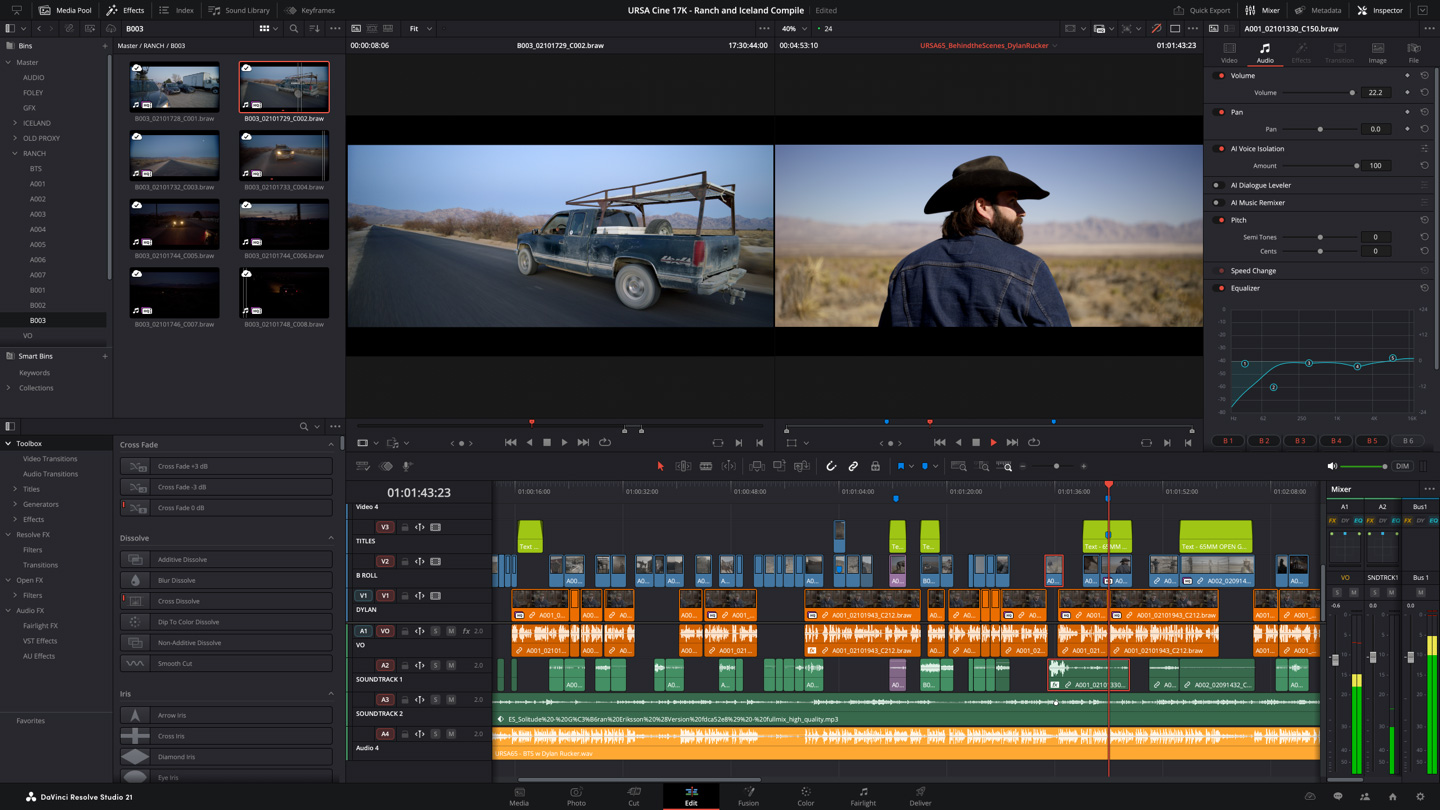
可以做什麼
- 在按用途區分的工作界面中處理剪輯、調色、音訊編輯和视覺效果。
- 提供免費版和付費Studio版。不要將Studio專屬的AI功能或效果誤認為免費版功能。
- 提供官方培訓教材。先掌握剪輯到匯出的流程,其他界面等需要時再學習。
第一次剪輯的流程
- 創建新專案,確認所用影片格式與時間軸設置。
- 製作豎屏影片時設置支持的豎向解析度,匯入素材並依次排列。
- 剪掉多餘部分,添加簡短字幕和音訊。使用免費版時,避免Studio專屬效果。
- 完整播放後,按發布平台所需的格式匯出。在儲存的影片中檢查音量、字幕和畫面比例。
試一試:小型剪輯練習
將3個片段整理為15秒後,只調整亮度,讓片段之間的视覺效果一致。初次練習以減少不協調為目標,先不增加各種色彩效果。
使用前需要確認的事項
請確認所用OS、GPU、記憶體及影片編解碼器的支持條件。也要注意使用Studio專屬功能時的匯出條件。即使功能豐富,也不必一開始就學習所有界面。
免費與付費條件
DaVinci Resolve有免費版。付費Studio的美國官網標價為USD 295。請向官方銷售渠道確認當地價格、稅費及購買和許可條件。 [1] [2] [3]
素材與音樂的使用條件
生成或拍攝的影片、音源的使用許可,應與剪輯軟體分開確認。可以在免費版中編輯,並不意味着匯入的素材已獲商用許可。
本文中的術語
參考的官方資訊
- [1] 官方指南與應用程式商店 — www.blackmagicdesign.com
- [2] 價格與購買條件 — www.blackmagicdesign.com
- [3] 官方指南與應用程式商店 — www.blackmagicdesign.com
這是依據官網和官方應用程式商店編寫的入門指南。流程與創作練習是為初學者整理的一般剪輯示例,並非實際操作評测或性能排名。請根據所用版本和地區確認功能、價格及支持的OS。