
Eine zum Modell passende Ausführungsumgebung wählen
Richte mit der offiziellen ComfyUI-Installationsanleitung die zu deinem Betriebssystem und deiner GPU passende Version ein. Prüfe die empfohlenen Modellbedingungen und den freien Speicherplatz. Laut offiziellem Wan2.2-5B-Beispiel sollte das Modell bei nativer Auslagerung in 8 GB VRAM passen.
Diese Angabe gilt für das 5B-Beispiel. Sie lässt sich nicht unbedingt auf andere Modelle, längere Videos oder höhere Auflösungen übertragen.
Eine offizielle Videovorlage öffnen
Wähle unter Templates einen Video-Workflow aus. Prüfe die Hinweise zu erforderlichen Modellen und lade die angegebenen Dateien herunter. Desktop kann die Modelle unter Umständen automatisch herunterladen.
Wenn eine neue Vorlage fehlt, prüfe die ComfyUI-Version und die offizielle Anleitung.
Modelltypen und Speicherorte zuordnen
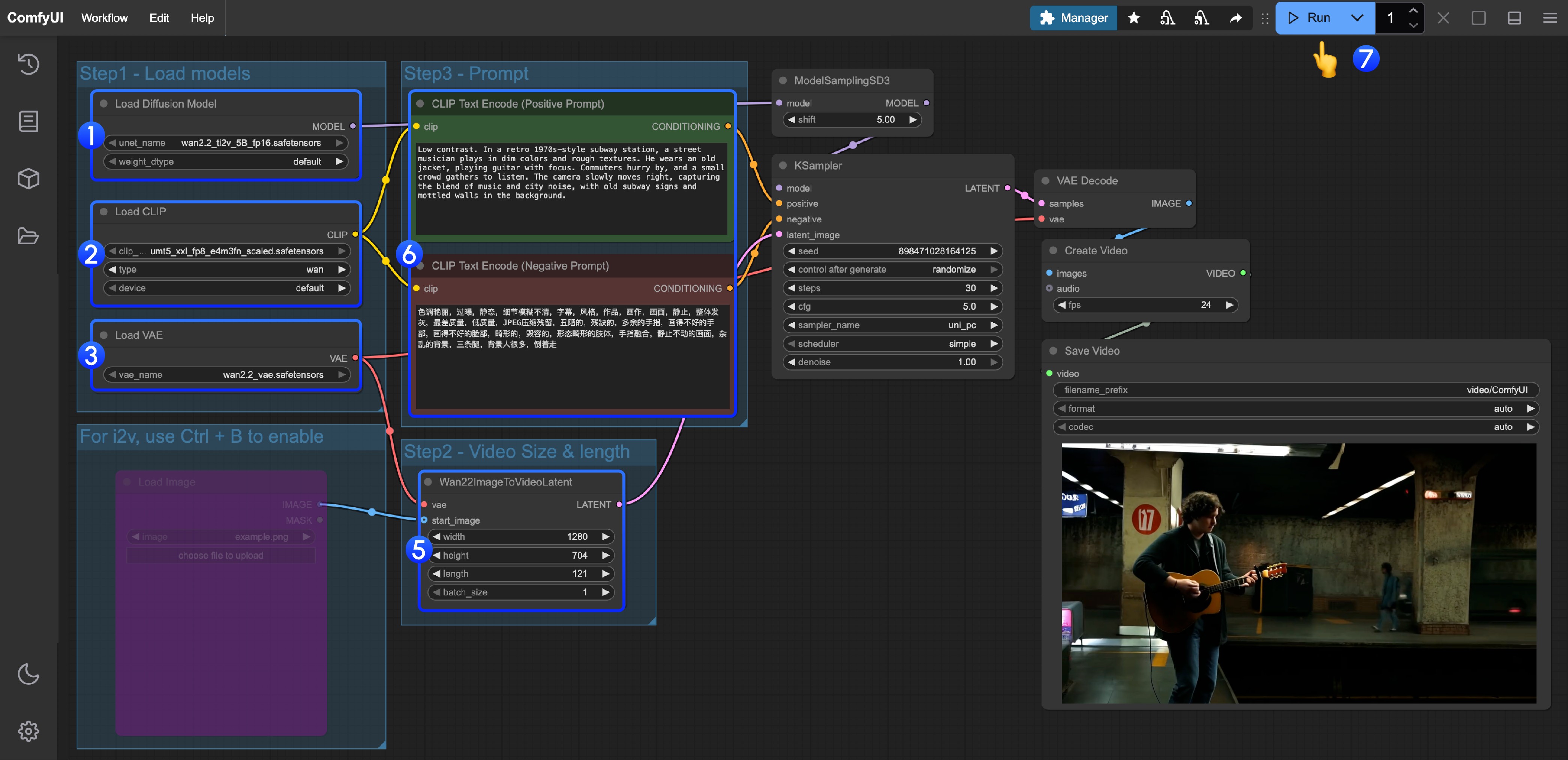
Prüfe den Aufbau: Diffusionsmodelle liegen in models/diffusion_models, Textencoder in models/text_encoders und VAEs in models/vae. Wähle in jedem Loader die von der Vorlage vorgegebene Kombination.
Dateien mit derselben Erweiterung können verschiedene Aufgaben haben. Prüfe Dateinamen und zugehörige Modelle.
Den Ablauf der Nodes verstehen
Verfolge die Abfolge von Modellladen, Prompt, Bildgröße und Videolänge, Sampler, Decodierung und Videoausgabe. Erzeuge zuerst eine kurze Probe und prüfe sie, bevor du Bedingungen veränderst.
Bei Nodes, deren length die Framezahl angibt, trägst du nicht direkt Sekunden ein. Beispielsweise ergeben 121 Frames bei einer Ausgabe mit 24 fps ungefähr fünf Sekunden.
Jeweils nur eine Bedingung vergleichen
Dokumentiere Prompt, seed, Auflösung, Framezahl, steps und weitere Einstellungen und ändere jeweils nur eine davon. Wenn du Bewegungen desselben Motivs vergleichst, halte Referenzbild und andere Bedingungen konstant.
Ein fester seed hilft beim Vergleich, garantiert jedoch nicht dasselbe Ergebnis bei geändertem Modell oder anderer Umgebung.
Den brauchbaren Workflow speichern
Bewahre den editierbaren Workflow im normalen JSON-Speicherformat auf und dokumentiere Modell-Dateinamen, ComfyUI-Version, zusätzliche Nodes und die ausgewählte Ausgabe. Installiere weitere Nodes erst, wenn du sie benötigst.
Für eine erneute Ausführung auf einem anderen PC sind neben der JSON-Datei auch die passenden Modelle und Nodes nötig.
Das API-Format für die Automatisierung verstehen
Für automatische Ausführungen speicherst du eine API-JSON-Datei über File → Export Workflow (API). Ihre Struktur unterscheidet sich vom normalen Speicherformat. Füge sie auf einem eigenen Server mit POST /prompt zur Queue hinzu und prüfe Verlauf oder Fortschritt anhand der prompt_id.
Erstelle zuerst einen manuell funktionierenden Workflow und gehe anschließend dazu über, Eingabewerte über die API zu ändern.