
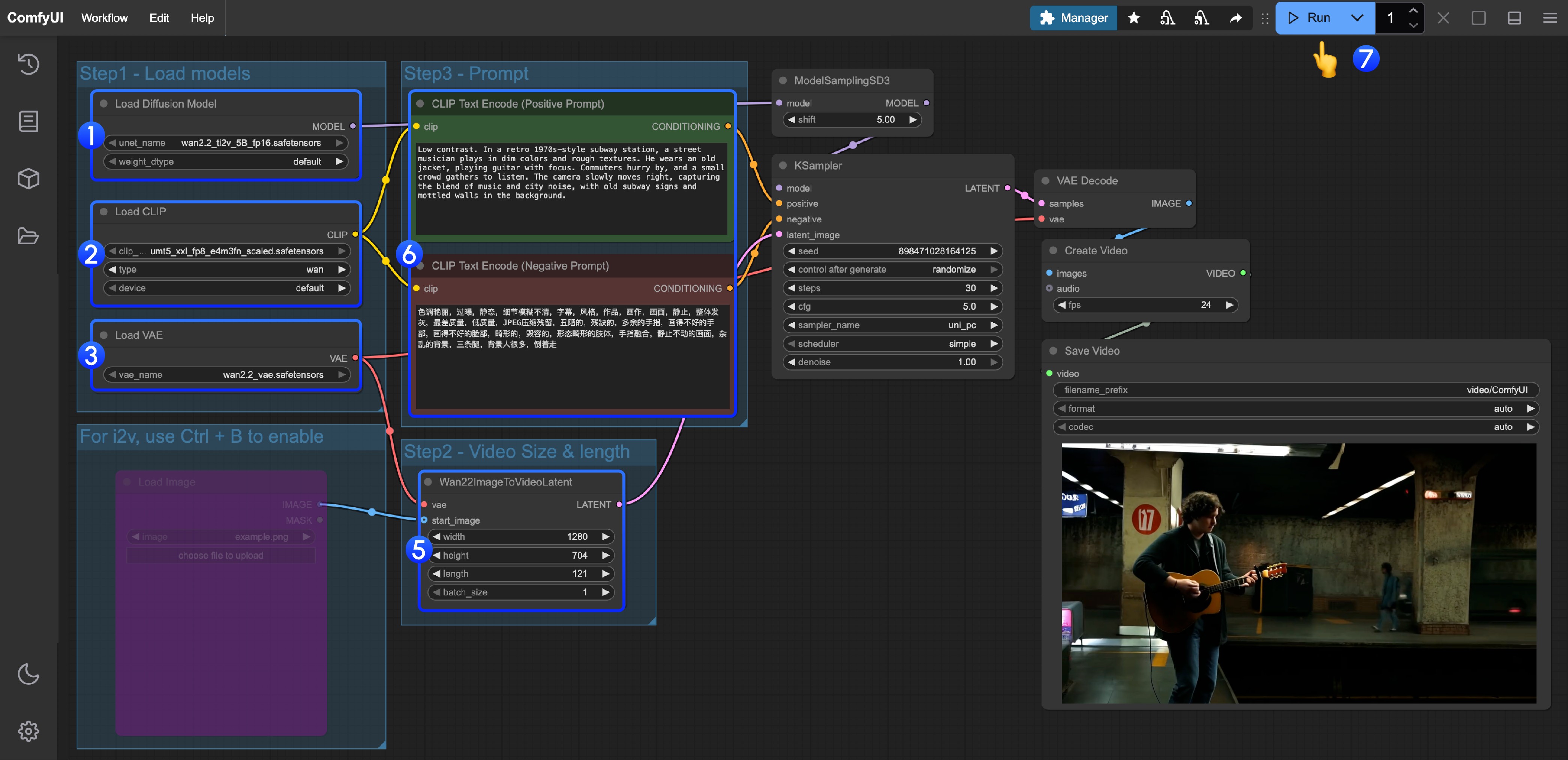
Choisir un environnement adapté au modèle
Suivez les instructions officielles d’installation de ComfyUI pour préparer la version adaptée à votre système et à votre GPU. Vérifiez les conditions recommandées pour le modèle et l’espace libre. L’exemple officiel Wan2.2 5B indique qu’il devrait tenir dans 8 Go de VRAM avec le déchargement natif.
Cette indication concerne l’exemple 5B. Elle ne s’applique pas nécessairement aux autres modèles, aux vidéos longues ou aux résolutions élevées.
Ouvrir un modèle de workflow vidéo officiel
Dans Templates, choisissez un workflow vidéo. Vérifiez les indications concernant les modèles nécessaires et téléchargez les fichiers demandés. Desktop peut, dans certains cas, les récupérer automatiquement.
Si vous ne trouvez pas un nouveau modèle de workflow, vérifiez la version de ComfyUI et le guide officiel.
Associer les types de modèles à leurs dossiers
Vérifiez la structure où les modèles de diffusion vont dans models/diffusion_models, les encodeurs de texte dans models/text_encoders et les VAE dans models/vae. Dans chaque Loader, sélectionnez la combinaison demandée par le workflow.
Une même extension de fichier peut correspondre à des rôles différents. Vérifiez les noms de fichiers et les modèles associés.
Lire le déroulement des nœuds
Suivez l’enchaînement : chargement des modèles, prompt, taille et durée des images, échantillonneur, décodage, puis sortie vidéo. Créez d’abord un court échantillon et vérifiez sa sortie avant de changer les paramètres.
Dans les nœuds où length indique un nombre d’images, ne saisissez pas directement une durée en secondes. Par exemple, 121 images exportées à 24 fps correspondent à environ cinq secondes.
Comparer un seul paramètre à la fois
Notez le prompt, le seed, la résolution, le nombre d’images, les steps et les autres réglages, puis modifiez-en un seul à la fois. Pour comparer le mouvement d’un même sujet, gardez l’image de référence et les autres conditions fixes.
Fixer le seed aide à comparer, mais ne garantit pas un résultat identique si le modèle ou l’environnement change.
Enregistrer le workflow exploitable
Conservez le workflow modifiable dans le JSON de sauvegarde normal, avec les noms de fichiers des modèles, la version de ComfyUI, les nœuds supplémentaires et la sortie retenue. Installez les nœuds supplémentaires à mesure qu’ils deviennent nécessaires.
Pour relancer le workflow sur un autre PC, il faut les modèles et nœuds correspondants en plus du JSON.
Comprendre le format API pour l’automatisation
Pour passer à une exécution automatique, enregistrez le JSON destiné à l’API via File → Export Workflow (API). Sa structure diffère du JSON de sauvegarde normal. Sur votre propre serveur, ajoutez-le à la file avec POST /prompt et utilisez le prompt_id pour vérifier l’historique et la progression.
Créez d’abord un workflow fonctionnant manuellement, puis passez à la modification des valeurs d’entrée via l’API.