
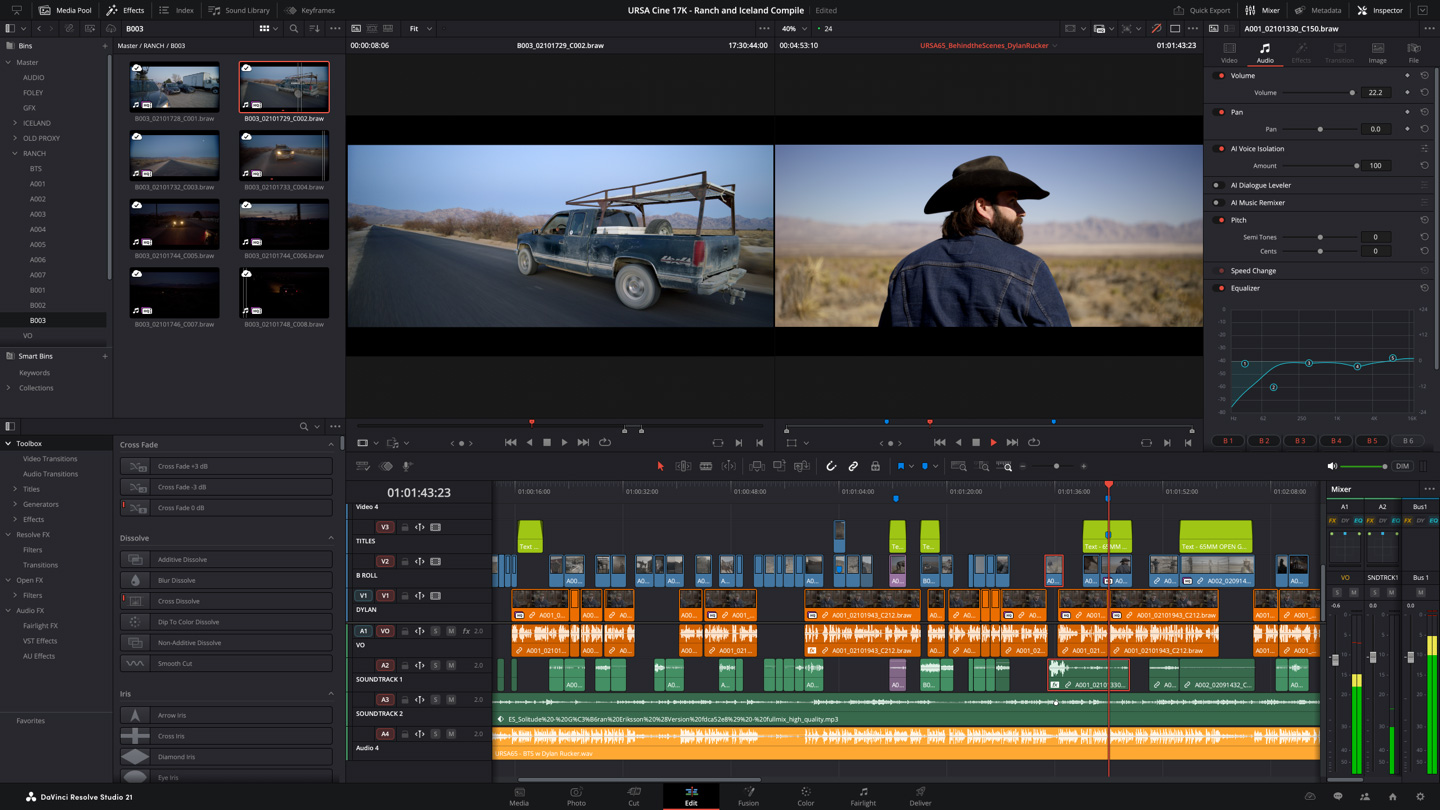
क्या कर सकते हैं
- कट एडिटिंग, रंग, ऑडियो एडिटिंग और विज़ुअल इफ़ेक्ट काम के अनुसार अलग स्क्रीन में हैं।
- मुफ़्त संस्करण और पेड Studio हैं। केवल Studio के AI फ़ीचर और इफ़ेक्ट को मुफ़्त संस्करण की सुविधा न मानें।
- आधिकारिक प्रशिक्षण सामग्री है। पहले एडिटिंग और एक्सपोर्ट सीखें, दूसरी स्क्रीन ज़रूरत पड़ने पर सीखें।
पहली एडिटिंग की प्रक्रिया
- नया प्रोजेक्ट बनाएँ और वीडियो फ़ॉर्मैट व टाइमलाइन सेटिंग जाँचें।
- वर्टिकल वीडियो के लिए समर्थित वर्टिकल रिज़ॉल्यूशन सेट करें। सामग्री आयात करके क्रम में रखें।
- अनावश्यक हिस्सा काटें और छोटे सबटाइटल व आवाज़ जोड़ें। मुफ़्त संस्करण में केवल Studio वाले इफ़ेक्ट से बचें।
- पूरा वीडियो चलाकर पोस्टिंग मंच के अनुकूल फ़ॉर्मैट में एक्सपोर्ट करें। सहेजे गए वीडियो में आवाज़, सबटाइटल और अनुपात जाँचें।
आज़माएँ: छोटा एडिटिंग अभ्यास
3 शॉट को 15 सेकंड में जोड़ने के बाद केवल चमक समायोजित करें, ताकि शॉट का रूप मेल खाए। शुरुआत में रंग के इफ़ेक्ट बढ़ाने के बजाय असंगति कम करने का अभ्यास करें।
इस्तेमाल से पहले क्या जाँचें
अपने OS, GPU, मेमोरी और वीडियो कोडेक की समर्थन शर्तें जाँचें। केवल Studio के फ़ीचर इस्तेमाल करने पर एक्सपोर्ट की शर्तों का ध्यान रखें। कई सुविधाएँ होने पर भी शुरुआत में सभी स्क्रीन सीखना ज़रूरी नहीं।
मुफ़्त और पेड उपयोग की शर्तें
DaVinci Resolve का मुफ़्त संस्करण है। पेड Studio की अमेरिकी आधिकारिक पेज पर कीमत USD 295 है। क्षेत्रीय कीमत, कर, खरीद और लाइसेंस की शर्तें आधिकारिक विक्रेता से जाँचें। [1] [2] [3]
सामग्री और संगीत के उपयोग की शर्तें
जनरेट या शूट किए वीडियो और ऑडियो की अनुमति एडिटिंग सॉफ़्टवेयर से अलग जाँचें। मुफ़्त संस्करण में एडिट कर पाना आयात की सामग्री के व्यावसायिक उपयोग की अनुमति नहीं है।
इस लेख में आने वाले शब्द
आधिकारिक स्रोत
- [1] आधिकारिक गाइड या स्टोर — www.blackmagicdesign.com
- [2] कीमत और खरीद की शर्तें — www.blackmagicdesign.com
- [3] आधिकारिक गाइड या स्टोर — www.blackmagicdesign.com
यह शुरुआती गाइड आधिकारिक साइटों और ऐप स्टोर पर आधारित है। प्रक्रिया और अभ्यास शुरुआती उपयोगकर्ताओं के लिए व्यवस्थित सामान्य एडिटिंग उदाहरण हैं। ये वास्तविक संचालन की समीक्षा या प्रदर्शन रैंकिंग नहीं हैं। सुविधाएँ, कीमतें और समर्थित OS अपने संस्करण और क्षेत्र के अनुसार जाँचें।