
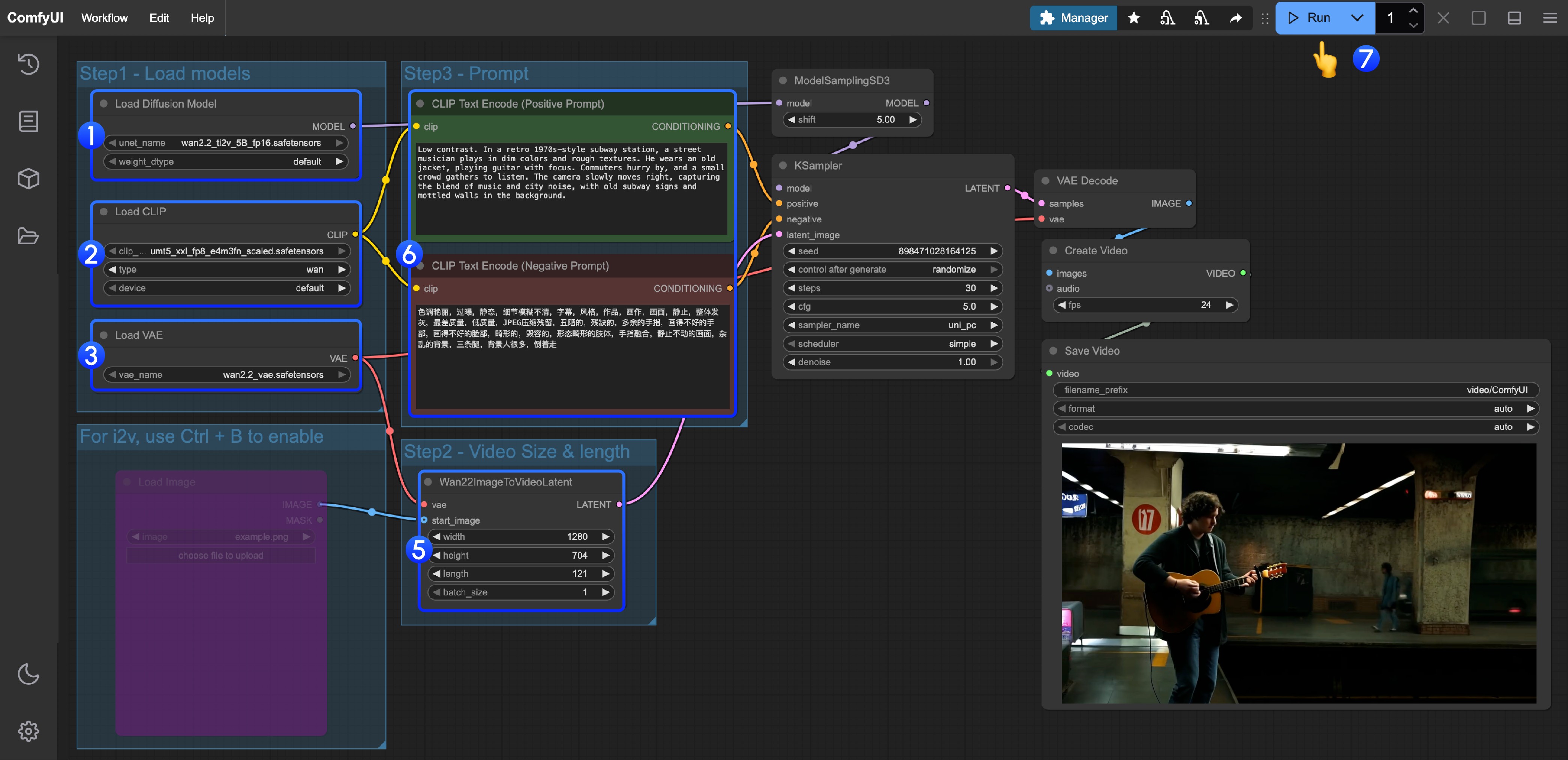
모델에 맞는 실행 환경 선택하기
ComfyUI 공식 설치 절차에 따라 자신의 OS와 GPU에 맞는 버전을 준비합니다. 모델 권장 조건과 남은 저장 공간을 확인합니다. Wan2.2 5B 공식 예시는 네이티브 오프로딩을 사용하는 조건에서 8GB VRAM에 들어갈 것으로 예상한다고 설명합니다.
이 조건은 5B 예시의 조건입니다. 다른 모델·긴 동영상·높은 해상도에도 같은 조건이 적용된다고 할 수는 없습니다.
공식 동영상 템플릿 열기
Templates에서 동영상용 워크플로를 선택합니다. 필요한 모델 안내를 확인하고 지정 파일을 다운로드합니다. Desktop에서는 모델을 자동으로 받을 수 있는 경우도 있습니다.
새 템플릿을 찾을 수 없다면 ComfyUI 버전과 공식 가이드를 확인합니다.
모델 종류와 저장 위치 맞추기
확산 모델은 models/diffusion_models, 텍스트 인코더는 models/text_encoders, VAE는 models/vae에 넣는 구성을 확인합니다. 각 Loader에서 템플릿이 지정한 조합을 선택합니다.
확장자가 같아도 역할은 다릅니다. 파일명과 호환 모델을 확인합니다.
노드 흐름 읽기
모델 불러오기, 프롬프트, 영상 크기와 길이, 샘플러, 디코딩, 동영상 출력의 흐름을 따라갑니다. 먼저 짧은 샘플을 만들고 출력을 확인한 뒤 조건을 바꿉니다.
length가 프레임 수인 노드에는 초 수를 그대로 넣지 않습니다. 예를 들어 121프레임을 24fps로 출력하면 약 5초입니다.
조건을 하나씩 비교하기
프롬프트, seed, 해상도, 프레임 수, steps 등을 기록하고 한 번에 하나만 바꿉니다. 같은 피사체의 움직임을 비교한다면 참조 이미지와 다른 조건을 고정해 시험합니다.
seed 고정은 비교에 도움이 되지만 모델이나 환경이 달라지면 같은 결과가 나온다고 할 수는 없습니다.
작동한 워크플로 저장하기
일반 저장 JSON으로 편집 가능한 워크플로를 남기고 모델 파일명·ComfyUI 버전·추가 노드·채택한 출력도 기록합니다. 추가 노드는 필요한 것부터 도입합니다.
다른 PC에서 다시 실행하려면 JSON뿐 아니라 해당 모델과 노드가 필요합니다.
자동화용 API 형식 이해하기
자동 실행으로 나아갈 경우 File → Export Workflow (API)에서 API용 JSON을 저장합니다. 일반 저장 JSON과 구조가 다릅니다. 자체 서버의 POST /prompt로 큐에 추가하고 prompt_id로 이력과 진행 상황을 확인합니다.
먼저 수동으로 실행되는 워크플로를 만들고 그다음 API 입력값을 변경하는 방법으로 나아갑니다.