
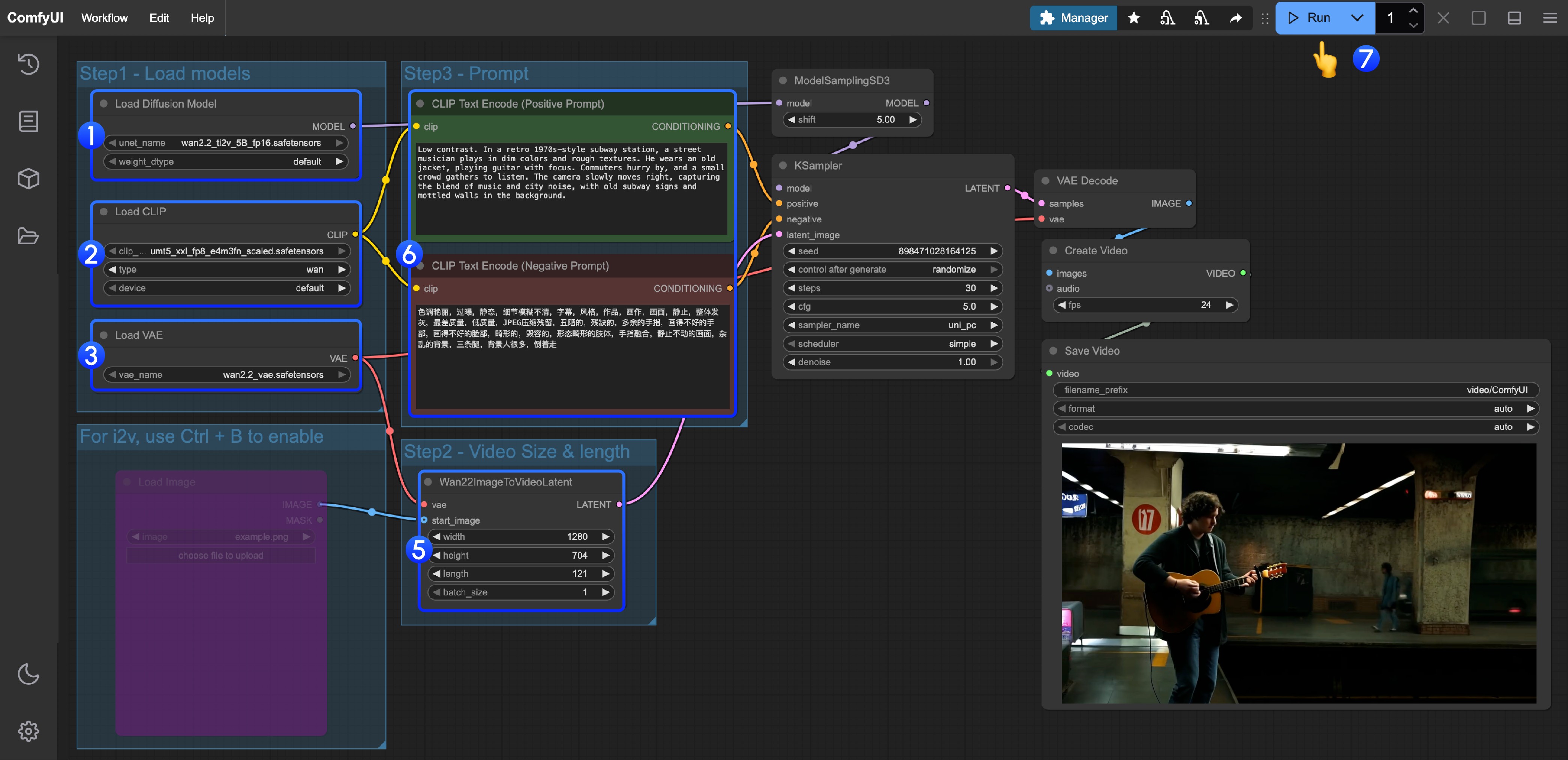
Escolha um ambiente adequado ao modelo
Prepare uma versão compatível com o seu sistema operativo e GPU seguindo a instalação oficial do ComfyUI. Verifique as condições recomendadas do modelo e o espaço disponível. O exemplo oficial do Wan2.2 5B indica que se espera que caiba em 8GB de VRAM usando o offload nativo.
A condição corresponde ao exemplo de 5B. Não se aplica necessariamente a outros modelos, vídeos mais longos ou resoluções mais altas.
Abra um modelo de fluxo oficial de vídeo
Escolha um fluxo de vídeo em Templates. Consulte a indicação dos modelos necessários e descarregue os ficheiros especificados. No Desktop, em alguns casos os modelos podem ser descarregados automaticamente.
Se não encontrar um novo modelo de fluxo, verifique a versão do ComfyUI e o guia oficial.
Faça corresponder os tipos de modelos e as suas localizações
Verifique a estrutura que coloca modelos de difusão em models/diffusion_models, codificadores de texto em models/text_encoders e VAE em models/vae. Em cada Loader, escolha a combinação indicada pelo modelo de fluxo.
Mesmo com a mesma extensão, os ficheiros podem ter funções diferentes. Verifique os nomes e os modelos compatíveis.
Leia o fluxo dos nós
Siga o carregamento do modelo, o prompt, o tamanho e a duração do vídeo, o sampler, a descodificação e a saída de vídeo. Crie primeiro uma amostra curta e veja o resultado antes de mudar condições.
Se o nó expressa length em fotogramas, não introduza diretamente segundos. Por exemplo, 121 fotogramas exportados a 24fps dão aproximadamente 5 segundos.
Compare uma condição de cada vez
Registe o prompt, seed, resolução, número de fotogramas e steps e altere apenas uma condição de cada vez. Para comparar o movimento do mesmo elemento, mantenha a imagem de referência e as outras condições fixas.
Fixar seed ajuda a comparar, mas mudar o modelo ou o ambiente não garante o mesmo resultado.
Guarde o fluxo que deu um resultado útil
Conserve um fluxo editável com o JSON de gravação normal e registe os nomes dos ficheiros de modelo, a versão do ComfyUI, os nós adicionais e o resultado selecionado. Acrescente nós adicionais à medida que precisar.
Para repetir noutro computador, precisa dos modelos e nós correspondentes além do JSON.
Compreenda o formato API para automatizar
Ao avançar para execução automática, guarde um JSON para API através de File → Export Workflow (API). A estrutura é diferente do JSON de gravação normal. Acrescente-o à fila com POST /prompt do seu próprio servidor e consulte o histórico ou o progresso através de prompt_id.
Crie primeiro um fluxo que funcione manualmente e depois avance para a alteração das entradas da API.