
Выберите среду выполнения под модель
Следуйте официальной инструкции установки ComfyUI и выберите версию под свою ОС и GPU. Проверьте рекомендуемые требования модели и свободное место. В официальном примере Wan2.2 5B указано, что при использовании встроенного offloading модель, как ожидается, помещается в 8GB VRAM.
Эти условия относятся к примеру 5B. Они не обязательно подходят для других моделей, более длинных видео или высокого разрешения.
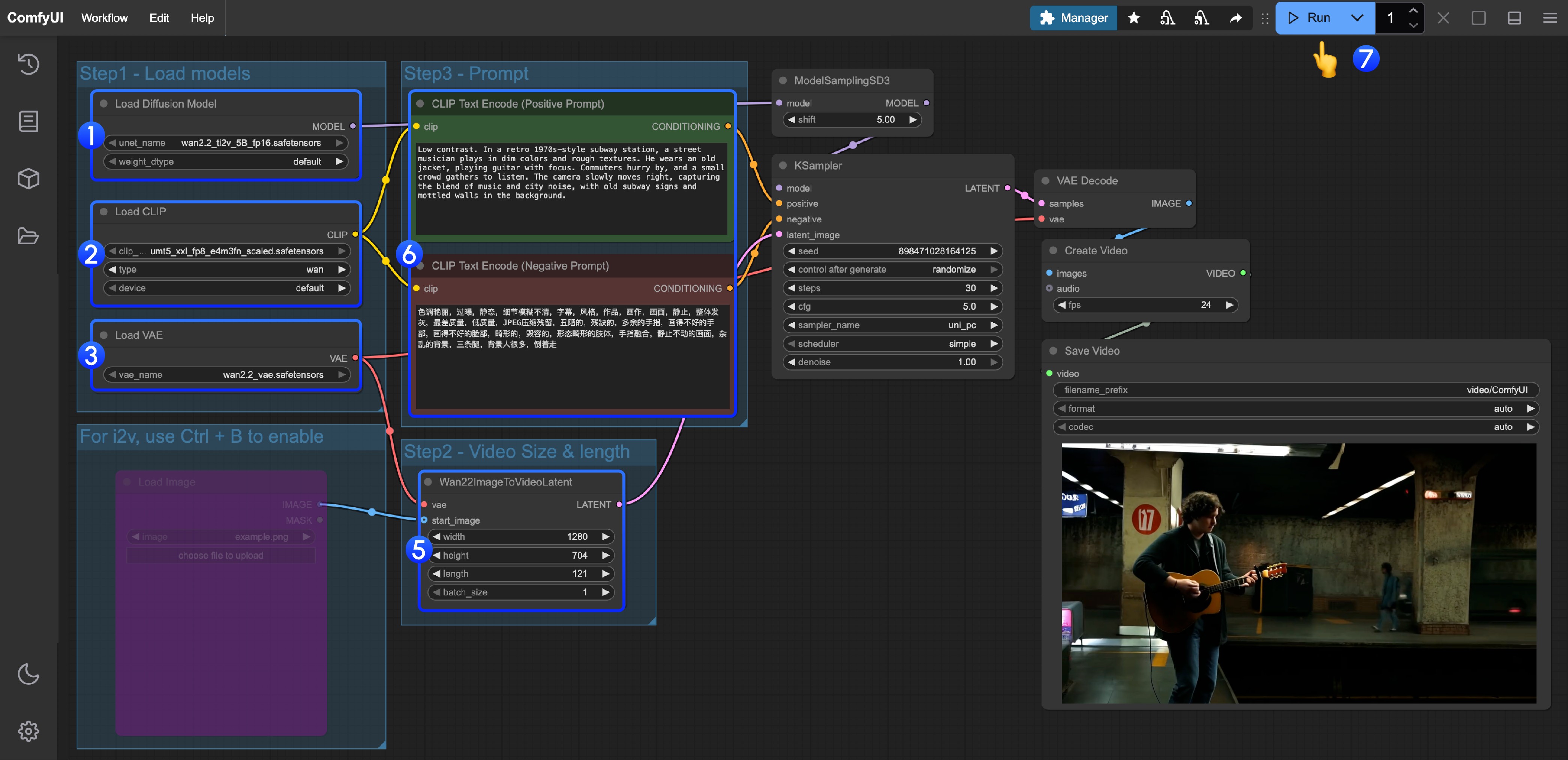
Откройте официальный шаблон видео
Выберите видеопроцесс в Templates. Ознакомьтесь с необходимыми моделями и скачайте указанные файлы. Desktop в некоторых случаях может получать модели автоматически.
Если новый шаблон не находится, проверьте версию ComfyUI и официальный гайд.
Согласуйте типы и расположение моделей
Проверьте структуру папок: диффузионные модели в models/diffusion_models, текстовые энкодеры в models/text_encoders и VAE в models/vae. В каждом Loader выберите комбинацию, указанную в шаблоне.
Одинаковое расширение не означает одинаковую роль. Проверяйте имя файла и совместимую модель.
Проследите поток узлов
Проследите цепочку: загрузка модели, промпт, размер и длительность видео, семплер, декодирование и вывод видео. Сначала создайте короткий образец, проверьте результат, затем меняйте условия.
В узлах, где length означает число кадров, не вводите длительность в секундах напрямую. Например, 121 кадр при выводе в 24fps даёт около 5 секунд.
Сравнивайте по одному условию
Записывайте промпт, seed, разрешение, число кадров, steps и другие параметры, меняя только один за раз. При сравнении движения одного объекта фиксируйте референсное изображение и остальные условия.
Фиксация seed помогает сравнивать, но смена модели или среды не гарантирует тот же результат.
Сохраните работающий процесс
Сохраните редактируемый рабочий процесс в обычном JSON и запишите имена файлов моделей, версию ComfyUI, дополнительные узлы и выбранные результаты. Устанавливайте дополнительные узлы по мере необходимости.
Для повторного запуска на другом компьютере кроме JSON потребуются соответствующие модели и узлы.
Разберитесь в API-формате для автоматизации
При переходе к автоматическому запуску сохраните JSON для API через File → Export Workflow (API). Его структура отличается от обычного JSON сохранения. Добавьте задание в очередь через POST /prompt на своём сервере и используйте prompt_id для проверки истории и хода выполнения.
Сначала создайте процесс, работающий вручную, затем переходите к изменению входных значений через API.