
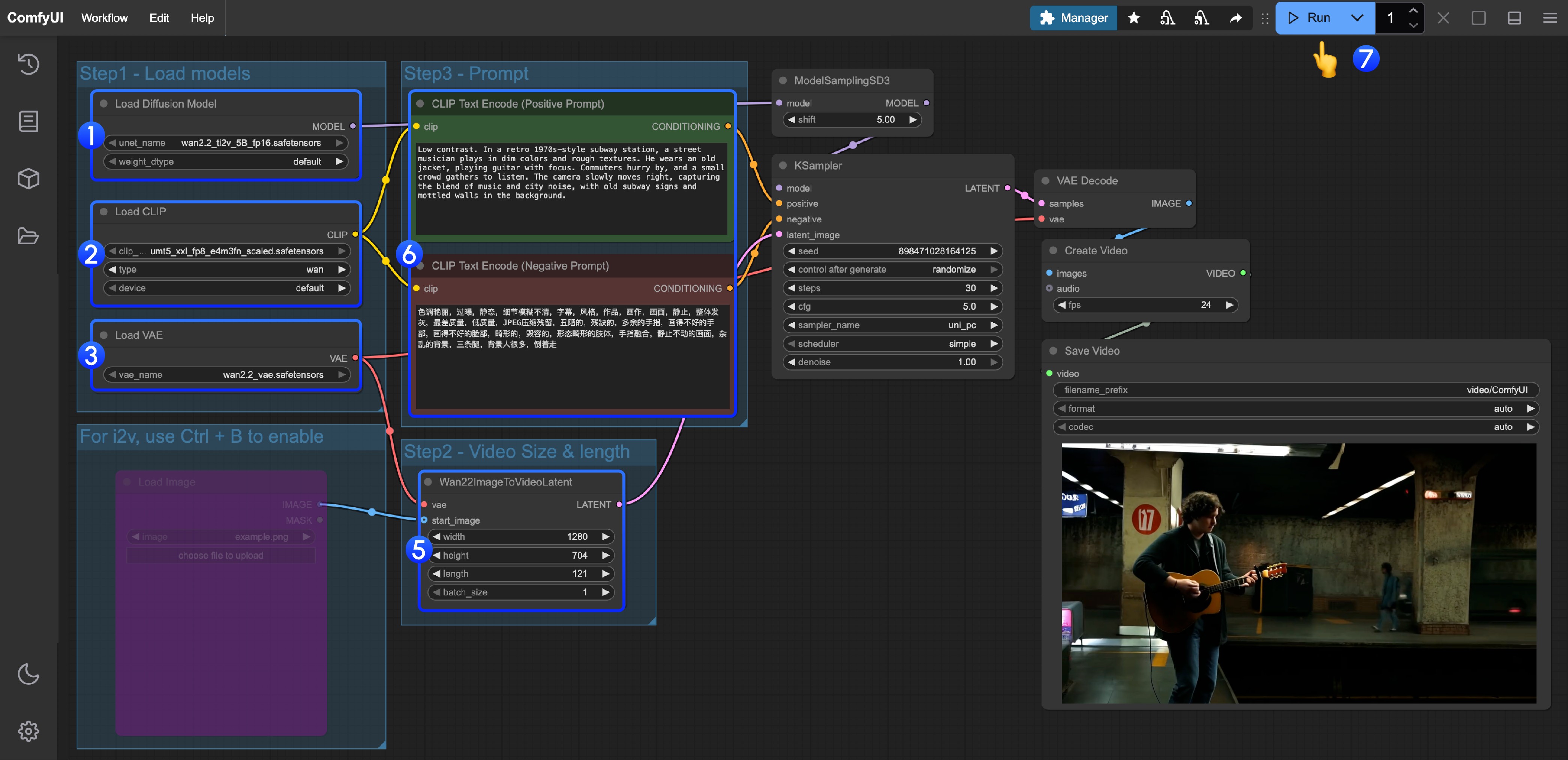
เลือกสภาพแวดล้อมที่เหมาะกับโมเดล
ทำตามขั้นตอนติดตั้งทางการของ ComfyUI เพื่อเตรียมรุ่นที่ตรงกับ OS และ GPU ของตน ตรวจเงื่อนไขแนะนำของโมเดลและพื้นที่ว่าง ตัวอย่างทางการ Wan2.2 5B อธิบายว่าคาดว่าจะใช้ VRAM 8GB ได้ภายใต้เงื่อนไขที่ใช้ native offloading
เงื่อนไขนี้เป็นของตัวอย่าง 5B ไม่ได้หมายความว่าจะใช้เงื่อนไขเดียวกันได้กับโมเดลอื่น วิดีโอยาว หรือความละเอียดสูง
เปิดเทมเพลตวิดีโอทางการ
เลือกเวิร์กโฟลว์วิดีโอจาก Templates ตรวจคำแนะนำโมเดลที่จำเป็นแล้วดาวน์โหลดไฟล์ที่ระบุ บน Desktop อาจรับโมเดลอัตโนมัติได้ในบางกรณี
หากไม่พบเทมเพลตใหม่ ให้ตรวจเวอร์ชัน ComfyUI และคู่มือทางการ
จัดประเภทโมเดลกับตำแหน่งจัดเก็บให้ตรงกัน
ตรวจโครงสร้างที่วางโมเดลดิฟฟิวชันใน models/diffusion_models ตัวเข้ารหัสข้อความใน models/text_encoders และ VAE ใน models/vae เลือกชุดที่เทมเพลตระบุในแต่ละ Loader
แม้นามสกุลเหมือนกัน บทบาทอาจต่างกัน ตรวจชื่อไฟล์และโมเดลที่เข้ากันได้
อ่านลำดับโหนด
ติดตามลำดับการโหลดโมเดล พรอมป์ต์ ขนาดและความยาวภาพ แซมเพลอร์ การถอดรหัส และเอาต์พุตวิดีโอ สร้างตัวอย่างสั้นก่อน ตรวจผลลัพธ์แล้วค่อยเปลี่ยนเงื่อนไข
สำหรับโหนดที่ length เป็นจำนวนเฟรม อย่าใส่จำนวนวินาทีตรง ๆ ตัวอย่างเช่น ส่งออก 121 เฟรมที่ 24fps จะได้ประมาณ 5 วินาที
เปรียบเทียบทีละเงื่อนไข
บันทึกพรอมป์ต์ seed ความละเอียด จำนวนเฟรม และ steps เป็นต้น แล้วเปลี่ยนครั้งละหนึ่งอย่าง หากเปรียบเทียบการเคลื่อนไหวของตัวแบบเดียวกัน ให้ตรึงภาพอ้างอิงกับเงื่อนไขอื่นไว้
การตรึง seed ช่วยเปรียบเทียบได้ แต่หากโมเดลหรือสภาพแวดล้อมเปลี่ยน ไม่ได้รับประกันว่าจะได้ผลลัพธ์เดียวกัน
บันทึกเวิร์กโฟลว์ที่ใช้ได้
เก็บเวิร์กโฟลว์ที่แก้ไขได้ด้วย JSON การบันทึกปกติ พร้อมบันทึกชื่อไฟล์โมเดล เวอร์ชัน ComfyUI โหนดเพิ่มเติม และผลลัพธ์ที่เลือกใช้ ติดตั้งโหนดเพิ่มเติมตามที่จำเป็นก่อน
การรันซ้ำบน PC อื่นต้องมีโมเดลและโหนดที่ตรงกันนอกเหนือจาก JSON
เข้าใจรูปแบบ API สำหรับทำอัตโนมัติ
เมื่อต้องการรันอัตโนมัติ ให้บันทึก JSON สำหรับ API ผ่าน File → Export Workflow (API) โครงสร้างต่างจาก JSON การบันทึกปกติ เพิ่มงานเข้าคิวผ่าน POST /prompt ของเซิร์ฟเวอร์ตนเอง แล้วใช้ prompt_id ตรวจประวัติหรือความคืบหน้า
สร้างเวิร์กโฟลว์ที่รันด้วยมือได้ก่อน แล้วค่อยไปสู่วิธีเปลี่ยนค่าป้อนเข้าของ API