
选择适合模型的运行环境
按照ComfyUI官方安装步骤,准备适合自己OS和GPU的版本。确认模型推荐条件和可用存储空间。Wan2.2 5B官方示例说明,在使用原生卸载(offload)的条件下,预计可在8GB VRAM范围内运行。
该条件针对5B示例。其他模型、更长视频或更高分辨率,未必也适用相同条件。
打开官方视频模板
从Templates选择视频工作流。查看所需模型说明,下载指定文件。Desktop有时可以自动获取模型。
如果找不到新模板,检查ComfyUI版本和官方指南。
对应模型类型和存放位置
确认如下配置:扩散模型放在models/diffusion_models,文本编码器放在models/text_encoders,VAE放在models/vae。在各Loader选择模板指定的组合。
即使扩展名相同,作用也可能不同。请确认文件名及对应模型。
理解节点流程
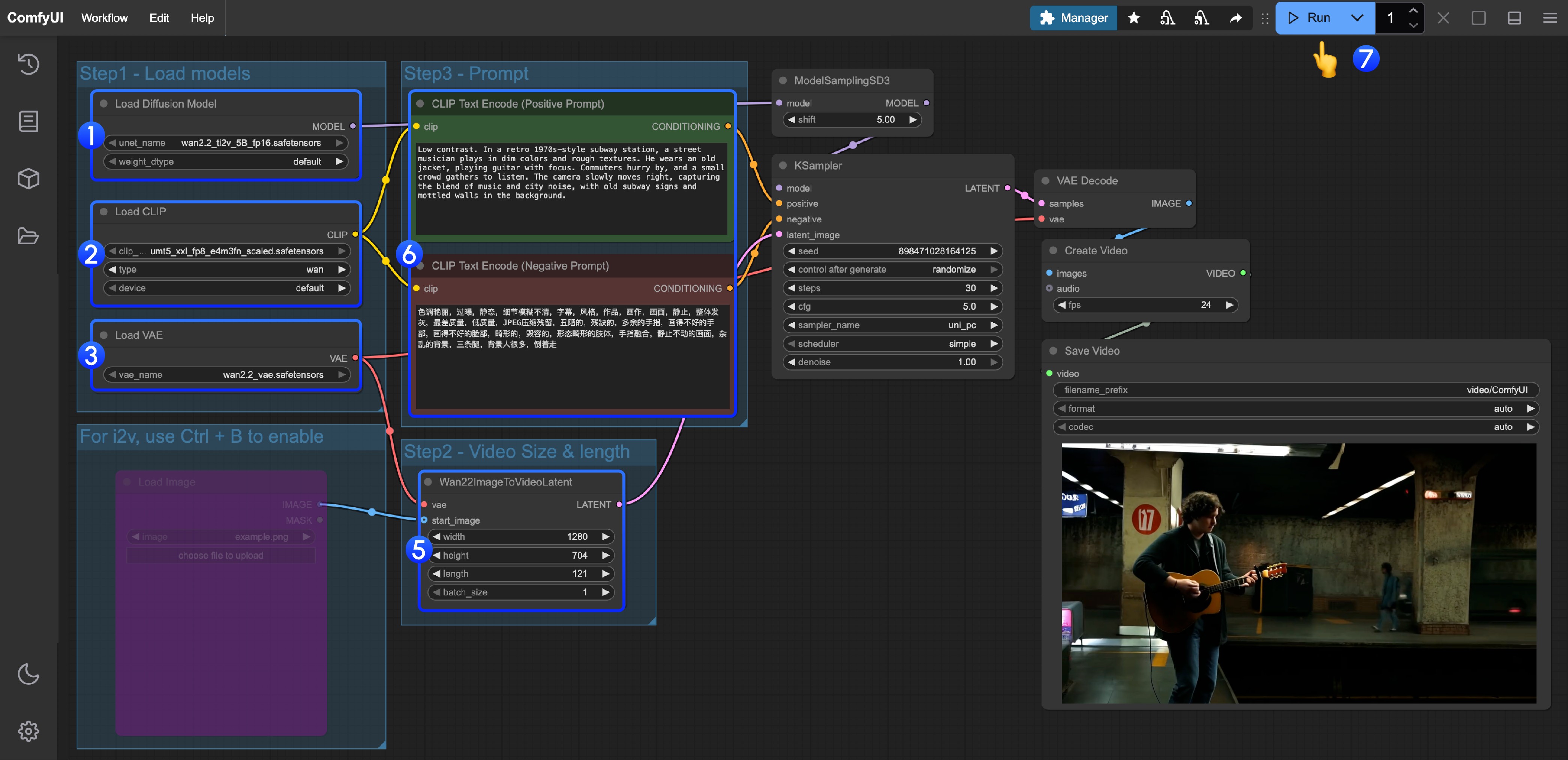
依次查看模型加载、提示词、画面尺寸和长度、采样器、解码与视频输出的流程。先制作短样片,确认输出后再改变条件。
length表示帧数的节点,不能直接输入秒数。例如121帧以24fps输出,约为5秒。
每次比较一个条件
记录提示词、seed、分辨率、帧数和steps等,每次只改变一项。比较同一主体动作时,固定参考图片和其他条件进行尝试。
固定seed有助于比较,但模型或环境变化后,结果未必相同。
保存可用的工作流
使用常规保存JSON保留可编辑工作流,同时记录模型文件名、ComfyUI版本、附加节点和采用的输出。附加节点从实际需要的开始安装。
在其他PC上重新运行,除了JSON,还需要相应模型和节点。
理解用于自动化的API格式
准备自动运行时,通过File → Export Workflow (API)保存API用JSON。它与常规保存JSON的结构不同。通过自建服务器的POST /prompt加入队列,并用prompt_id检查历史和进度。
先建立可手动运行的工作流,再逐步尝试修改API输入值的方法。