
選擇適合模型的運行環境
按照ComfyUI官方安裝步驟,準備適合自己OS和GPU的版本。確認模型推薦條件和可用存儲空間。Wan2.2 5B官方範例說明,在使用原生卸載(offload)的條件下,預計可在8GB VRAM範圍內執行。
該條件針對5B範例。其他模型、更長影片或更高解析度,未必也適用相同條件。
打開官方影片模板
從Templates選擇影片工作流程。查看所需模型說明,下載指定檔案。Desktop有時可以自動獲取模型。
如果找不到新模板,檢查ComfyUI版本和官方指南。
對應模型類型和存放位置
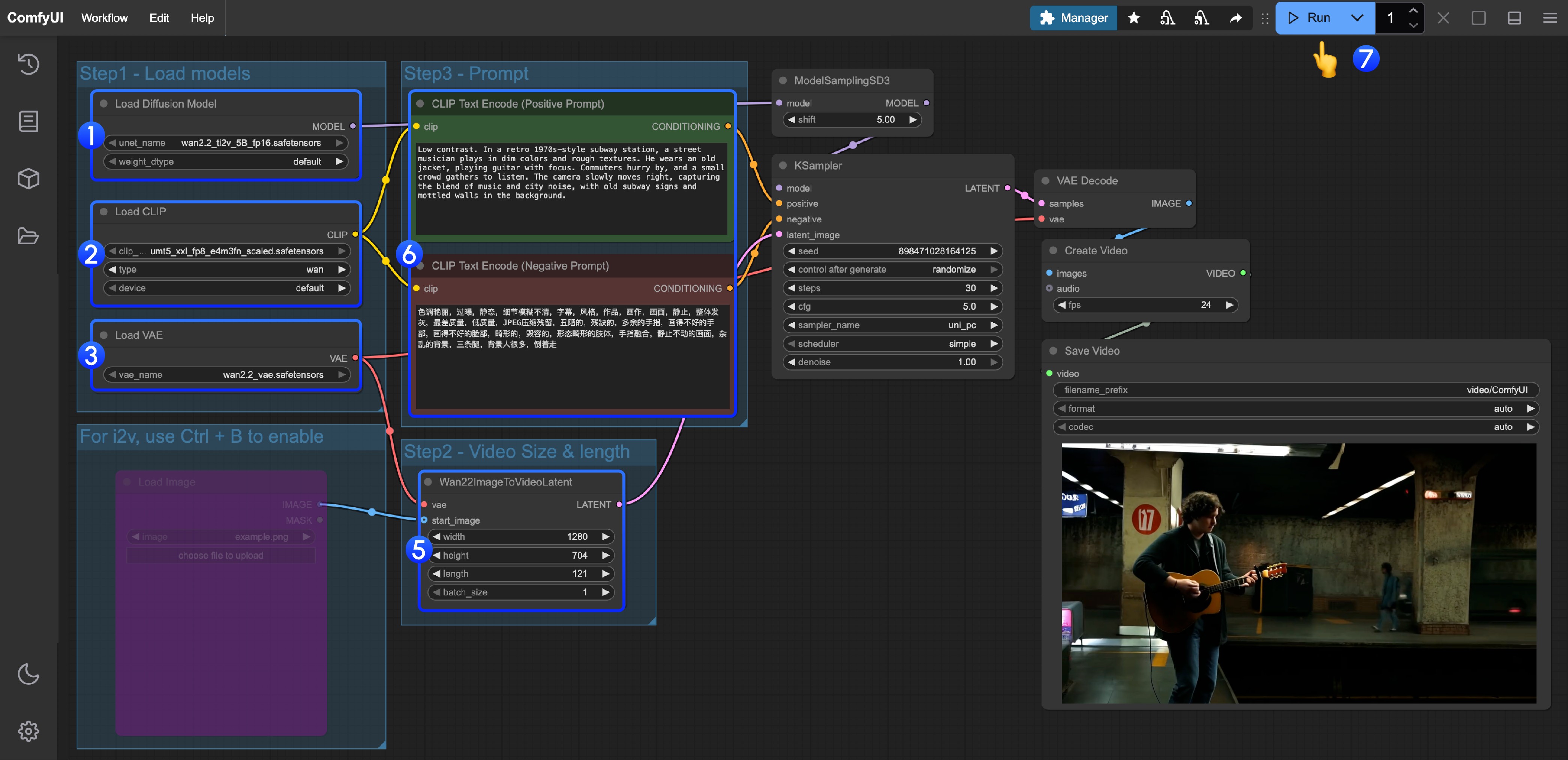
確認如下配置:擴散模型放在models/diffusion_models,文本編碼器放在models/text_encoders,VAE放在models/vae。在各Loader選擇模板指定的組合。
即使擴展名相同,作用也可能不同。请確認檔名及對應模型。
理解節點流程
依次查看模型載入、提示詞、畫面尺寸和長度、取樣器、解碼與影片輸出的流程。先製作短樣片,確認輸出後再改變條件。
length表示影格數的節點,不能直接輸入秒數。例如121影格以24fps輸出,約為5秒。
每次比較一個條件
記錄提示詞、seed、解析度、影格數和steps等,每次只改變一項。比較同一主體動作時,固定參考圖片和其他條件進行嘗試。
固定seed有助於比較,但模型或環境變化後,結果未必相同。
儲存可用的工作流程
使用常規儲存JSON保留可編輯工作流程,同時記錄模型檔名、ComfyUI版本、附加節點和採用的輸出。附加節點從實際需要的開始安裝。
在其他PC上重新運行,除了JSON,還需要相應模型和節點。
理解用於自動化的API格式
準備自動運行時,通過File → Export Workflow (API)儲存API用JSON。它與常規儲存JSON的結構不同。通過自建伺服器的POST /prompt加入隊列,並用prompt_id檢查歷史和進度。
先建立可手動運行的工作流程,再逐步嘗試修改API輸入值的方法。